VEGAS Pro トラブルシューティングガイド:よくある問題と解決策
バージョン:2026.07 作者:zzzzzz9125
WARNING
このページは中国語原文からAI翻訳されたもので、人の校正が完全には行われていません。不明瞭な点があれば、プロジェクトのIssuesページで指摘するか、修正してプルリクエストを送ってください。
当面の間、VEGAS Pro に関する具体的な問題についての直接的な私的問い合わせは受け付けていません。質問がある場合は、他の公開フォーラムに投稿して助けを求めてください。他のフォーラムからの優れた解決策を収集し、ここにまとめることがあります。
零、はじめに
この記事は初心者向けの基礎チュートリアルではありません。VEGAS Pro のさまざまな問題をトラブルシューティングするためのガイドであり、基本的なソフトウェア操作については詳しく説明しません。この記事は正規ライセンスソフトウェアの使用を支持します。正規ライセンスの購入については、末尾のソフトウェア購入チャネルを参照してください。
この記事は 20,000 語以上に及び、VEGAS Pro のよくある問題と解決策を網羅しています。中国のウェブサイト Bilibili で初公開され、後にまとめられ、オンライン閲覧用にこのドキュメントに翻訳されました。抜け漏れがあれば、この投稿で指摘してください。
このガイドを参照する際は、目次を使用して問題カテゴリを探し、
Ctrl + F検索機能を利用してキーワードやエラーコードを検索し、より速く解決することをお勧めします。この記事で言及されるパスは通常、環境変数を使用して表現されます(例:%localappdata%\VEGAS Pro\)。パステキストを Windows エクスプローラーのアドレスバーにコピー&ペーストし、Enterを押すと、すばやく移動できます。この記事では、特定のバージョンの特定のビルド番号(例:23 build 302、302がビルド番号)に言及することがあります。VEGAS 起動時の読み込み画面で現在のビルド番号を確認できます。下線 でマークされたコンテンツにはハイパーリンクが含まれています。この記事は CC BY-NC-SA 4.0 ライセンスの下でライセンスされています。このコンテンツをいかなる形式で複製、改変、または使用する場合も、表示、非営利、継承の原則を遵守してください。詳細については、ライセンス全文をお読みください。
一、VEGAS プリファレンス最適化について
「最適化ガイド」は、VEGAS Pro に必ずしも正の最適化をもたらす保証がなく、一部の情報が古く、誤解を招く可能性があるため、ここには掲載しません。
公式の案内によると、デフォルト設定を維持することが、一般ユーザーにとって最適とみなされています。
万能なプリファレンス設定はありません。他の場所でいわゆる「最適化ガイド」を見つけても、あなたの特定の状況に応じて変更してください。
さらに、他の人が「最適化されたプリファレンス」と称するレジストリファイルやプリファレンスファイルを直接使用することはお勧めしません。
二、VEGAS プリファレンス、キャッシュディレクトリ、プリセットなどについて
VEGAS プリファレンスとキャッシュディレクトリ
注:以下のパスは環境変数表記 % % を使用しています。パステキストを Windows エクスプローラーのアドレスバーにコピー&ペーストし、Enter を押すと、すばやく移動できます。参考までに実際のパスも記載します。
メイン VEGAS キャッシュディレクトリ:
%localappdata%\VEGAS Pro\例:
C:\Users\<ユーザー名>\AppData\Local\VEGAS Pro\異なるバージョンは独立するために別々のフォルダに保存されます(例:
%localappdata%\VEGAS Pro\23.0\)。
VEGAS プリファレンスについて:
旧バージョン(VP18 以前)はレジストリパス
HKEY_CURRENT_USER\Software\Sony Creative Software\VEGAS Pro\<バージョン>\Metrics\Application\に保存されており、手動編集は困難です。バックアップには、レジストリエディター(regedit)を使用してそのレジストリパス下のすべての内容を手動でバックアップできます。新バージョン(VP19 以降)はキャッシュディレクトリファイル
%localappdata%\VEGAS Pro\<バージョン>\persist.prefsに保存されます。ファイル内容はXML形式で、手動編集が容易です。このファイルをコピーしてバックアップできます。
手動バックアップ用の VEGAS 関連設定およびプリセットファイルを含むその他のディレクトリ:
保存した FX プリセット、プラグインチェーンプリセット、FX お気に入り、レンダーテンプレートなど:
%appdata%\VEGAS\- 例:
C:\Users\<ユーザー名>\AppData\Roaming\VEGAS\
- 例:
VEGAS ウィンドウレイアウト、キーボード設定など:
%appdata%\VEGAS Pro\- 例:
C:\Users\<ユーザー名>\AppData\Roaming\VEGAS Pro\
- 例:
保存した OFX プラグイン FX プリセット:
%userprofile%\Documents\OFX Presets\例:
C:\Users\<ユーザー名>\Documents\OFX Presets\または OneDrive パス:
C:\Users\<ユーザー名>\OneDrive\Documents\OFX Presets\
また、VEGASが頻繁にクラッシュする場合は、以下を確認することをお勧めします:
%localappdata%\CrashDumps\例:
C:\Users\<ユーザー名>\AppData\Local\CrashDumps\Windowsはここにクラッシュ情報
.dmpファイルを保存します。この種のクラッシュ情報ファイルは容量が大きく、一般ユーザーにはほとんど役に立ちませんので、直接削除してもかまいません。
VP13 以前のバージョンは、Sony フォルダ内にキャッシュディレクトリがあります(例: %localappdata%\Sony\VEGAS Pro\ など)。
その他の重要なパスについては、以下を参照してください: https://web.archive.org/web/https://www.vegascreativesoftware.info/us/tutorials/backup-locations-for-all-vegas-pro-templates-presets-and-settings--139290/
VEGAS プラグインチェーンプリセットの使用、インポート、エクスポート
Sony Preset Manager をインストールして使用します。
VEGAS 内部プリファレンスへのアクセス
VP18+:
Shiftを押しながら、上部メニューのオプション -> 内部を選択。VP17-:
Shiftを押しながら、上部メニューのオプション -> プリファレンスを選択し、内部タブに切り替えます。
三、バグによるクラッシュ、フリーズ、エラーポップアップの解決策
(ここで提供される解決策は一般的なトラブルシューティング手順です。すべての問題を解決するわけではありません。)
1. GPU アクセラレーションを無効にする
プリファレンス -> ビデオ、 ビデオ処理の GPU アクセラレーション で、 オフ を選択。このオプションは主にビデオ FX が GPU アクセラレーションを使用するかどうかを管理します。GPU アクセラレーションは FX のプレビューとレンダリングをよりスムーズにしますが、低い VEGAS バージョンではバグが多く、クラッシュを引き起こしやすい。トラブルシューティング時は、まず GPU アクセラレーションを無効にする ことを試みてください。新しい VEGAS バージョン(例: 22 build 250)では、GPU パフォーマンスが良く、他の問題がなければ、有効にすることをお勧めします。
2. VEGAS エラー報告ポップアップを無効にする
一般的なシナリオ:VEGAS を実行中 / ファイル -> 別名でレンダリング をクリックすると、すぐにエラーポップアップが表示される。
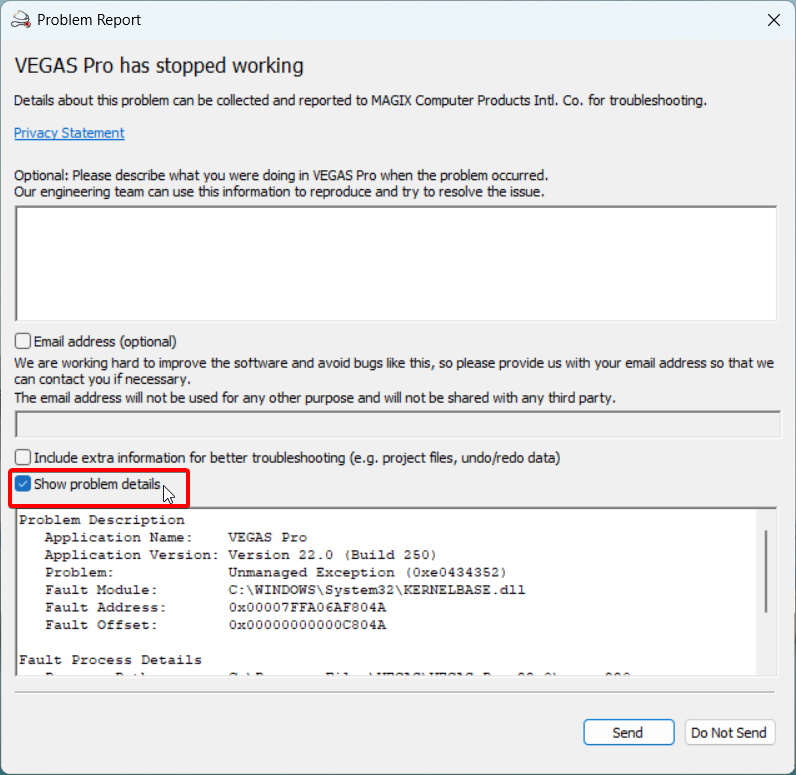
この場合、まず必ず 問題の詳細を表示 にチェックを入れ、エラー内容を取得してください。
時には、エラー報告機能自体が問題である可能性があります。完全に無効にすると役立つ場合があります。
エラー報告ポップアップを無効にする 2 つの方法:
VEGAS インストールディレクトリ内の
ErrorReportClient.exeファイルを見つけて、名前を変更します。VEGAS インストールディレクトリ内で
PRSConfig.exeを見つけて実行し、無効を選択。
どちらの方法でも VEGAS のエラー報告ポップアップは無効になります。
問題が解決しない場合もあります。その場合は再度有効にし、エラー内容の分析に集中してください。エラー内容は有用な手がかりを提供することがあります。 特定のエラーのトラブルシューティングアイデア を参照してください。
3. VEGAS を再インストールする
VEGAS の再インストールは、ソフトウェア自体が完全にインストールされていないか、プログラムファイルが破損している問題のみに対処するため、ほとんど必要ありません。再インストールだけではプリファレンスはリセットされません。
4. ハードウェアドライバーを再インストールする
ソフトウェアの問題は、ハードウェアドライバーによって引き起こされることがあります。オーディオ問題にはサウンドカードドライバーの再インストールを、ビデオ問題にはグラフィックスカードドライバーの再インストールを試みてください。
5. プリファレンスをリセットする
インポートしたオーディオが完全にノイズになるなど、説明のつかない問題に遭遇した場合、プリファレンスをリセットすることで解決することがあります。
リセットすると次のものがクリアされます: [現在の VEGAS バージョンのすべてのプリファレンスとキャッシュ]。
標準的な方法: Ctrl + Shift を押しながら VEGAS を実行します。「リセット?」プロンプトが表示されます。 キャッシュされたすべてのアプリケーションデータを削除 にチェックを入れ、 はい をクリックします。
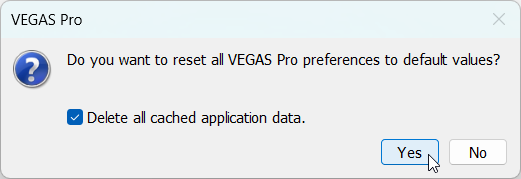
リセット? (Y/N)
ただし、この方法でリセットしても、以前のプリファレンスのバックアップは作成されません。元のプリファレンスは完全にクリアされ、リスクが伴います。したがって、リセット前にプリファレンスをバックアップすることをお勧めします。 VEGAS プリファレンスとキャッシュディレクトリ を参照してください。
6. Microsoft Visual C++ と .NET Framework ランタイムをインストールする
Microsoft Visual C++ 再頒布可能パッケージ: https://learn.microsoft.com/cpp/windows/latest-supported-vc-redist
.NET Framework 修復ツール: https://support.microsoft.com/topic/942a01e3-5b8b-7abb-c166-c34a2f4b612a
7. 別のバージョンを試す
VEGAS バージョンがあなたの PC に適しているかどうかは、ある程度ランダムです。
最も安定しているバージョンは広く VP13 と考えられています。安定性と機能性のバランスを求めるなら、 VP18 をお勧めします。新しいバージョンは安定している保証はありません。 21 build 300 でのビデオエンジンの更新以来、VEGAS の遅いビデオデコードとレンダリングの問題は徐々に解決されつつあります。この改善は VP22 の最終版まで続いています。 現在、私は VP22 最終版(22 build 250)を最もお勧めします。大幅な改善があります。 最新の VP2026 はまだあまり安定していません。
VEGAS Pro / VEGAS Post リリース履歴: https://forum.borisfx.com/t/vegas-pro-release-history/24284
8. 特定のエラーのトラブルシューティングアイデア
この記事のほとんどの方法(特に VEGAS ソフトウェア操作 Q&A 章の方法)を試し、エラーが解決しない場合は、このセクションのアプローチを試みてください。 0xC0000005 などの一部のエラーには固定された明確な原因がありません。そのようなエラーに遭遇し、ここでのほとんどの解決策が機能しないことはまったく正常です。オンラインでエラーコードを検索すると多くの解決策が得られますが、実際に機能するものを見つけるのは大海原で針を見つけるようなものです。このセクションでは、一般的なトラブルシューティングのアイデアを提供します:
エラーの詳細を見つける。 エラー報告が 有効 になっている場合、ポップアップの
問題の詳細を表示ボックスにチェックを入れます。エラー報告が無効になっていても、時々エラーの詳細が得られることがあります。これら 2 つの情報源は異なるまたは追加の情報を提供する可能性があるため、両方を確認することをお勧めします。エラーの詳細を分析する。 2 つの重要な点、つまり障害モジュールとエラーコードを探します。障害モジュールは
Fault Module行にあります。障害モジュールが他のソフトウェアのコンポーネントを指している場合、そのソフトウェアのアンインストールを試みてください。
VEGAS コンポーネントを指している場合、VEGAS の再インストールまたはバージョン切り替えを試みてください。
システムコンポーネントを指している場合、確実性は低いです。
エラーコードは
0xに続く 8 桁の 16 進数です。例:0xC06D007F:ビデオプラグインの問題を考えます。OFX プラグインを OFX フォルダから移動します。0xE0434352:.NET コンポーネントの問題を考えます。.NET Framework の修復を試みるか、または拡張機能の読み込みの問題を考えます。拡張機能フォルダから拡張機能を移動します。
その他の手がかり:エラー内容に特定のプラグインまたはキーワード
OFXが明示的に言及されている場合も、ビデオプラグインの問題を考えます。上記のいずれも機能しない場合は、オンラインでエラーコードを検索してさまざまな解決策を探すしかありません。一部の問題は、システムの再インストールが必要になることもあります。
四、VEGAS ソフトウェア操作 Q&A
Q: VEGAS ソフトウェアインターフェースをローカライズする方法(例:日本語化)は?
A: VEGAS プログラム内部には 英語、ドイツ語、フランス語、ポルトガル語、スペイン語、ポーランド語、中国語、日本語、韓国語 の 9 言語が含まれています。ただし、公式ウェブサイトで提供されるインストーラーは国際言語版で、上記の最初の 5 言語のみを含み、日本語は含まれていません。
ローカライズには 3 つの方法があります:
日本語インストーラーを使用する。 購入前に言語サポートリストを確認し、日本語が含まれているかどうかを確認してください。例えば、公式ウェブサイトのバージョンには現在日本語が含まれていませんが、日本の代理店や Steam 版が提供するバージョンには日本語が含まれています。それ以外の場合は、後者の 2 つの方法を試す必要があります。
他のユーザーが作成したローカライズパックを使用する。
レジストリを変更する。 レジストリを変更することで VEGAS に組み込まれた日本語を有効にできますが、最初の 2 つの方法と比較すると、この組み込み日本語は不完全または不正確である可能性があります。
手動レジストリ変更手順:
VEGAS がすでにインストールされている状態で、Win + R を押し、regedit と入力してレジストリエディターを開きます。VEGAS の言語設定は以下のレジストリキーの ULangID 値にあります:
- Boris FX Vegas Pro 2026+:
HKEY_CURRENT_USER\Software\VEGAS Creative Software\VEGAS Pro\2026.0\Lang
HKEY_LOCAL_MACHINE\SOFTWARE\VEGAS Creative Software\VEGAS Creative Software Video Plug-In Pack\1.0\Lang
HKEY_LOCAL_MACHINE\SOFTWARE\VEGAS Creative Software\VEGAS Creative Software OFX GPU Video Plug-in Pack\1.0\Lang
HKEY_LOCAL_MACHINE\SOFTWARE\VEGAS Creative Software\Error Reporting Client\1.0\Lang- Magix VEGAS Pro 20 ~ 23:
HKEY_LOCAL_MACHINE\SOFTWARE\VEGAS Creative Software\VEGAS Pro\23.0\Lang
HKEY_LOCAL_MACHINE\SOFTWARE\VEGAS Creative Software\VEGAS Creative Software Video Plug-In Pack\1.0\Lang
HKEY_LOCAL_MACHINE\SOFTWARE\VEGAS Creative Software\VEGAS Creative Software OFX GPU Video Plug-in Pack\1.0\Lang
HKEY_LOCAL_MACHINE\SOFTWARE\VEGAS Creative Software\Error Reporting Client\1.0\Lang- Magix VEGAS Pro 19 以下:
HKEY_LOCAL_MACHINE\SOFTWARE\Sony Creative Software\VEGAS Pro\19.0\Lang
HKEY_LOCAL_MACHINE\SOFTWARE\Sony Creative Software\Sony Vegas Video Plug-In Pack\1.0\Lang
HKEY_LOCAL_MACHINE\SOFTWARE\Sony Creative Software\Sony Vegas OFX GPU Video Plug-in Pack\1.0\Lang
HKEY_LOCAL_MACHINE\SOFTWARE\Sony Creative Software\Error Reporting Client\1.0\Langここで、2026.0 、23.0 と 19.0 は現在の VEGAS メジャーバージョンを表します。最初の行がメインインターフェースの言語設定ですが、4 つすべてを変更することをお勧めします。
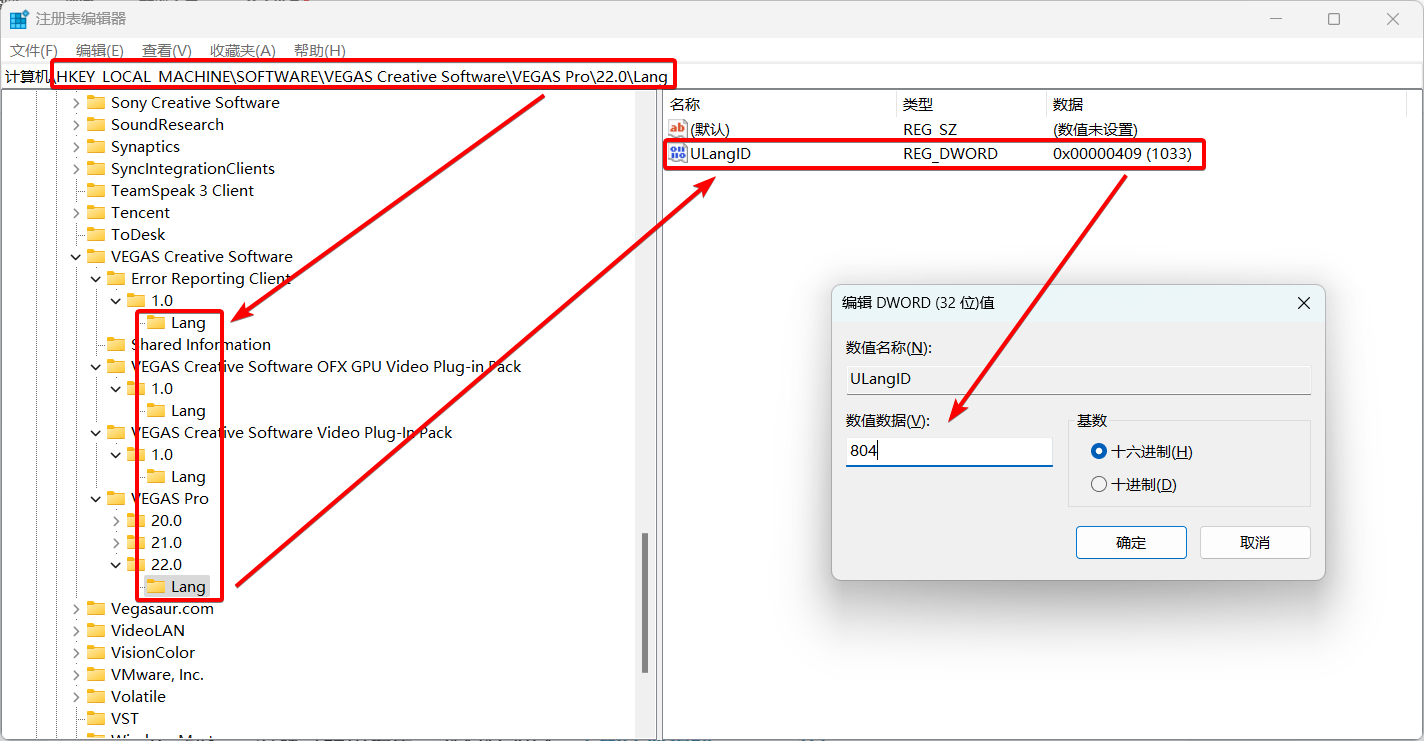
英語版をインストールした場合、ULangID のデフォルト値はおそらく16進数で 409(10進数で 1033)です。日本語に変更するには、411(10進数で 1041)に変更してください。
他の言語 ID については、Microsoft のドキュメントを参照: https://learn.microsoft.com/openspecs/windows_protocols/ms-lcid
MAGIX VEGAS Pro の比較的新しいバージョンでは、レジストリを変更した後、VEGAS が エラーコード: -1 で起動に失敗する場合、VEGAS のインストールディレクトリ内の language フォルダ(デフォルト: C:\Program Files\VEGAS\VEGAS Pro 23.0\language\、23.0 はバージョン)に移動します。任意の local_xx_XX.cfg ファイル(例:米国英語の local_en_US.cfg)を local_ja_JP.cfg に名前変更します。
別の便利なツール: Vegas Language Changer: https://github.com/IZH318/Vegas-Language-Changer
VEGAS の起動に成功した後、組み込みビデオ FX の名前がまだ英語のままの場合は、プラグインキャッシュのクリア を試みることができます。
Q: インストール中にエラー:PC を再起動してインストールを続行する必要があります?Setup has detected that the system is currently waiting for a reboot to complete a previous installation or update. To avoid problems, please reboot your system before installing.
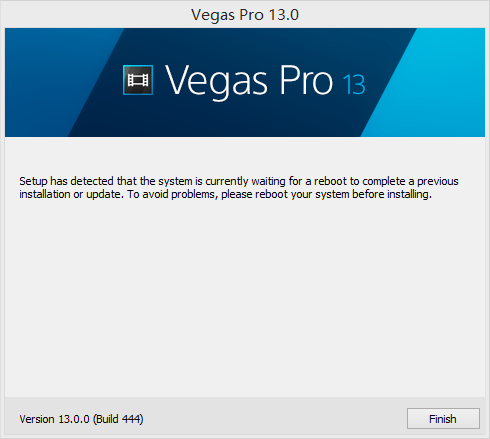
A: まず、PC を再起動してみてください。それでもダメな場合は、レジストリを変更する必要があります。レジストリエディターを開き、 HKEY_LOCAL_MACHINE\System\CurrentControlSet\Control\Session Manager に移動し、 PendingFileRenameOperations の値を削除してから、PC を再起動します。
Q: エラー:インストール中にエラーが発生しました -2147163964。モジュール xxxxx.dll を登録できません。
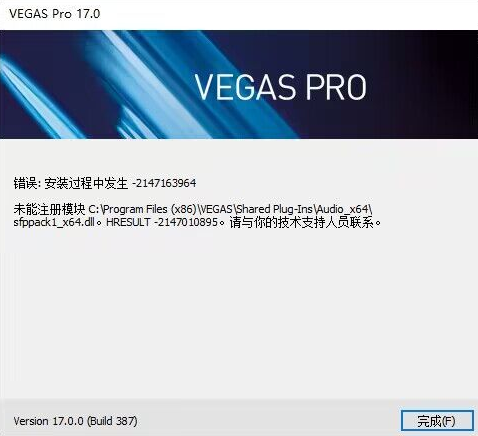
A: PC を再起動して再インストールするだけで通常は修正されます。それでも続く場合は、別のバージョンをインストールしてみてください。
Q: VEGAS がどうしても起動しない、ローディングウィンドウすら表示されない?
A: これは古い問題:VEGAS プロセスがバックグラウドで停止しています。タスクマネージャーを開き、すべての VEGAS 関連プロセスを見つけて終了し、VEGAS をもう一度実行してみてください。
Q: VEGAS が起動時の「GPU アクセラレーションされたビデオ処理を初期化しています...」ステップでクラッシュ/フリーズする?
A: まず、グラフィックスカードドライバーを再インストールしてみてください。それでもダメな場合は、このレジストリ修正を試みてください。レジストリエディターを開き、 HKEY_LOCAL_MACHINE\SOFTWARE\Khronos\OpenCL\Vendors の下の値 IntelOpenCL64.dll と HKEY_LOCAL_MACHINE\SOFTWARE\Wow6432Node\Khronos\OpenCL\Vendors の下の値 IntelOpenCL32.dll を見つけます。両方の値のデータを 0 から 1 に変更し、VEGAS を再起動します。
Q: VEGAS が起動時の「ビデオプラグインファクトリー...」ステップでクラッシュ/フリーズ(エラーコード 0xC06D007F) する?
A: このステップはビデオプラグインをロードします。多くの場合、OFX ビデオプラグインのスキャンに関する問題です。OFX パス: C:\Program Files\Common Files\OFX\Plugins\ に移動し、問題のある可能性のあるプラグインをこのフォルダから移動し、VEGAS の起動を試みてください。正常に起動したら、ファイルを戻したり、プラグインを再インストールしたりできます。特定のエラーの詳細がある場合は、プラグイン名に関連するキーワードを見つけてみてください。
(優先的に Red Giant Universe プラグインを確認してください。多くのユーザーで起動クラッシュを引き起こします。)
Q: VEGAS が起動時の「VST プラグインをスキャンしています...」ステップで停止/クラッシュ/フリーズする?
A: 起動時の VST スキャンを無効にすることを試みてください。VEGAS のショートカットを右クリック -> プロパティ。 ターゲット フィールドの末尾に /NOVSTGROVEL を追加します(スラッシュの前のスペースに注意)。その後、このショートカットを使用して VEGAS を実行します。正常に起動したら、VST パスから問題のあるプラグインを移動し、別途保存するなどできます。
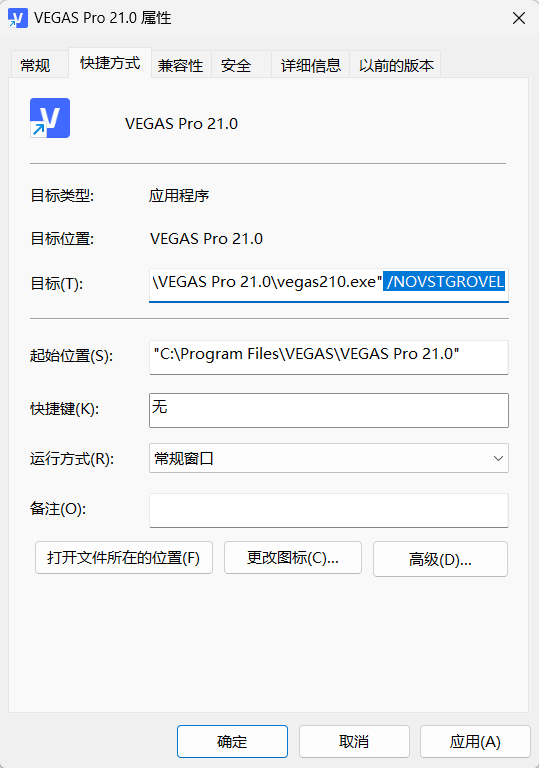
Q: VEGAS が起動時の「DirectX プラグインを初期化しています...」ステップで停止/クラッシュ/フリーズする?
A: 同様に、コマンド /NODXGROVEL を使用して起動時の DirectX プラグインスキャンを無効にすることを試みてください。
Q: VEGAS が起動時の「UI を初期化しています...」ステップでクラッシュ/フリーズ(エラーコード 0xE0434352) する、またはメインウィンドウが表示された直後にクラッシュする?
A: 拡張機能の問題の可能性があります。 C:\ProgramData\VEGAS Pro\Application Extensions\ および他の拡張機能フォルダからファイルを削除してみてください。すべて削除するか、どの拡張機能が問題か分離を試みることができます。
Q: VEGAS 起動エラー:スクリプティングホストを初期化できません / その他の .NET Framework 共通エラー(例: 0xE0434352)?
A: VEGAS スクリプトは .NET Framework に依存しています。.NET Framework 修復ツールを実行してみてください: https://support.microsoft.com/topic/942a01e3-5b8b-7abb-c166-c34a2f4b612a
Q: VEGAS が起動時の「ウィンドウを作成しています...」ステップでクラッシュ/フリーズ(エラーコード 0xC0000005、障害モジュール C:\WINDOWS\SYSTEM32\ntdll.dll) する?
A: vc_redist.x86.exe と vc_redist.x64.exe をダウンロードして実行し、C++ ランタイムを修復してください: https://learn.microsoft.com/cpp/windows/latest-supported-vc-redist
以下は旧ソリューションです。現在は使用を推奨しておらず、アーカイブ記録としてのみ残されています。
コントロール パネル -> プログラム -> プログラムと機能 に移動し、 MSVC 1450 ランタイム、つまり Microsoft Visual C++ 2015-2022 再頒布可能パッケージ の x86 および x64 の 14.50 バージョンがインストールされているか確認してください。Microsoft は VEGAS をクラッシュさせるこのランタイムのバージョンを配布しました。このバージョンは Visual Studio 2026 と共に自動的にインストールされ、他の理由でもインストールされる可能性があります。これは Microsoft の問題で、彼らからの完全な修正を待っています。影響を受けた一部のユーザーは、ランタイムをアンインストールするだけでは機能しない可能性があることを発見しました。以下は一時的な回避策です(DLL を深く掘り下げたくない場合は、最後のステップに進み、私が提供する x64 版 vcomp140.dll を使用してください):
Visual Studio ダウンロードページに移動: https://visualstudio.microsoft.com/downloads/、Visual Studio 2022 ビルドツール(ファイル名
vs_BuildTools.exe)を探してダウンロードします。インストール中、追加コンポーネントを求めるプロンプトが表示されたら、
個々のコンポーネントに移動し、MSVCを検索し、MSVC v143 - VS 2022 C++ x64/x86 ビルドツール(最新)をチェックし、インストールを続行します。
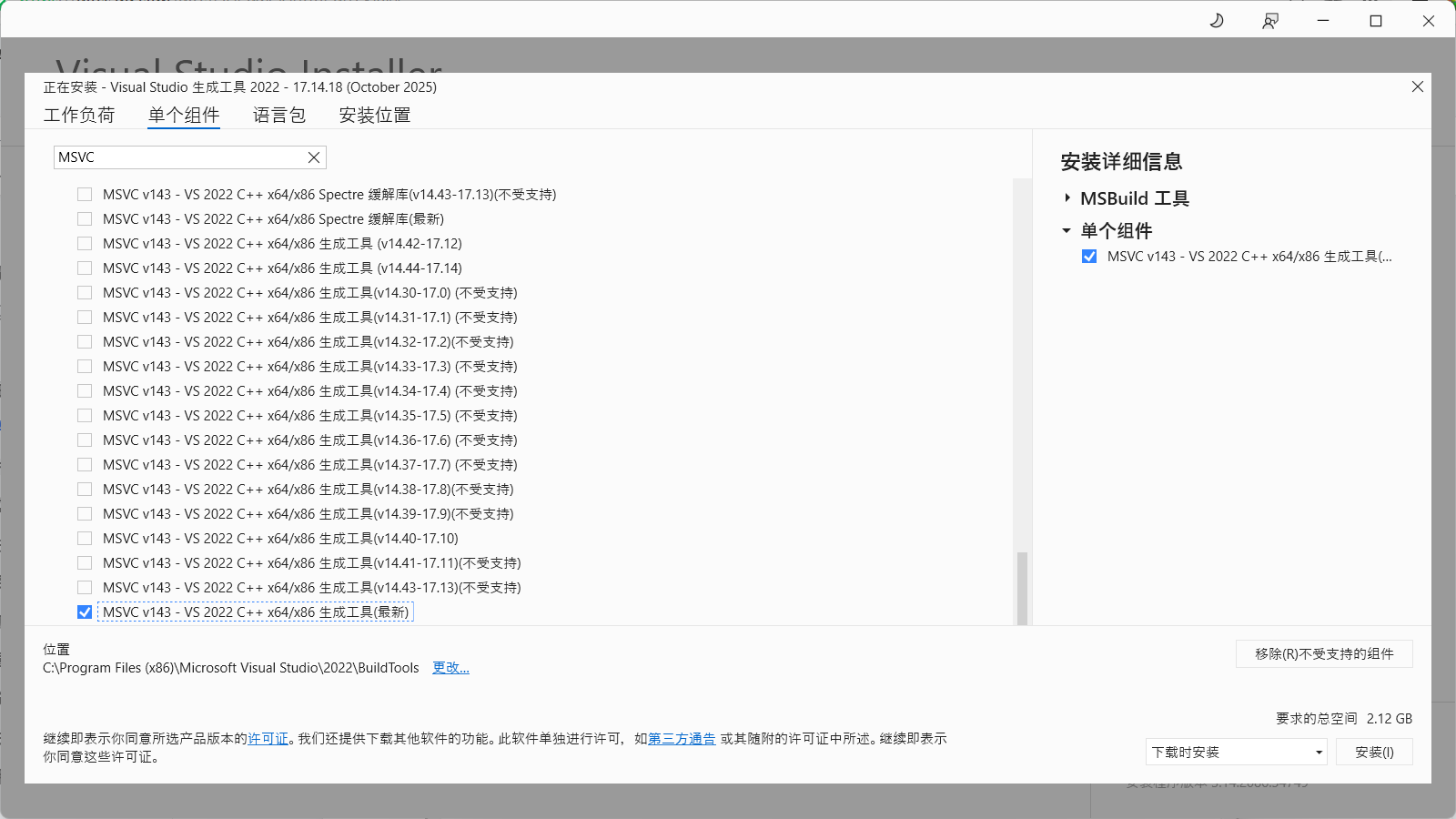
インストール後、MSVC インストールパスに移動:
C:\Program Files\Microsoft Visual Studio\2022\Community\VC\Redist\MSVC\。v143や14.44.35112(インストールしたバージョンによる)のようなフォルダがあるでしょう。14.44.35112のようなものがターゲットです。14.44.35112\onecore\x64\Microsoft.VC143.OpenMPに移動し、vcomp140.dllを見つけ、コピーし、VEGAS インストールディレクトリに貼り付けます。VEGAS を再起動します。
x64 版 vcomp140.dll ダウンロードリンク: vcomp140.dllARM Windows を使用している場合は、x64 ではなく ARM フォルダを選択してください。ARM が何かわからない場合、おそらく x64 ユーザーです。x64 版を使用してください。
参照: https://web.archive.org/web/https://www.vegascreativesoftware.info/us/forum/crashing-trying-to-launch-22-and-23-windows-11--149890/#ca943290
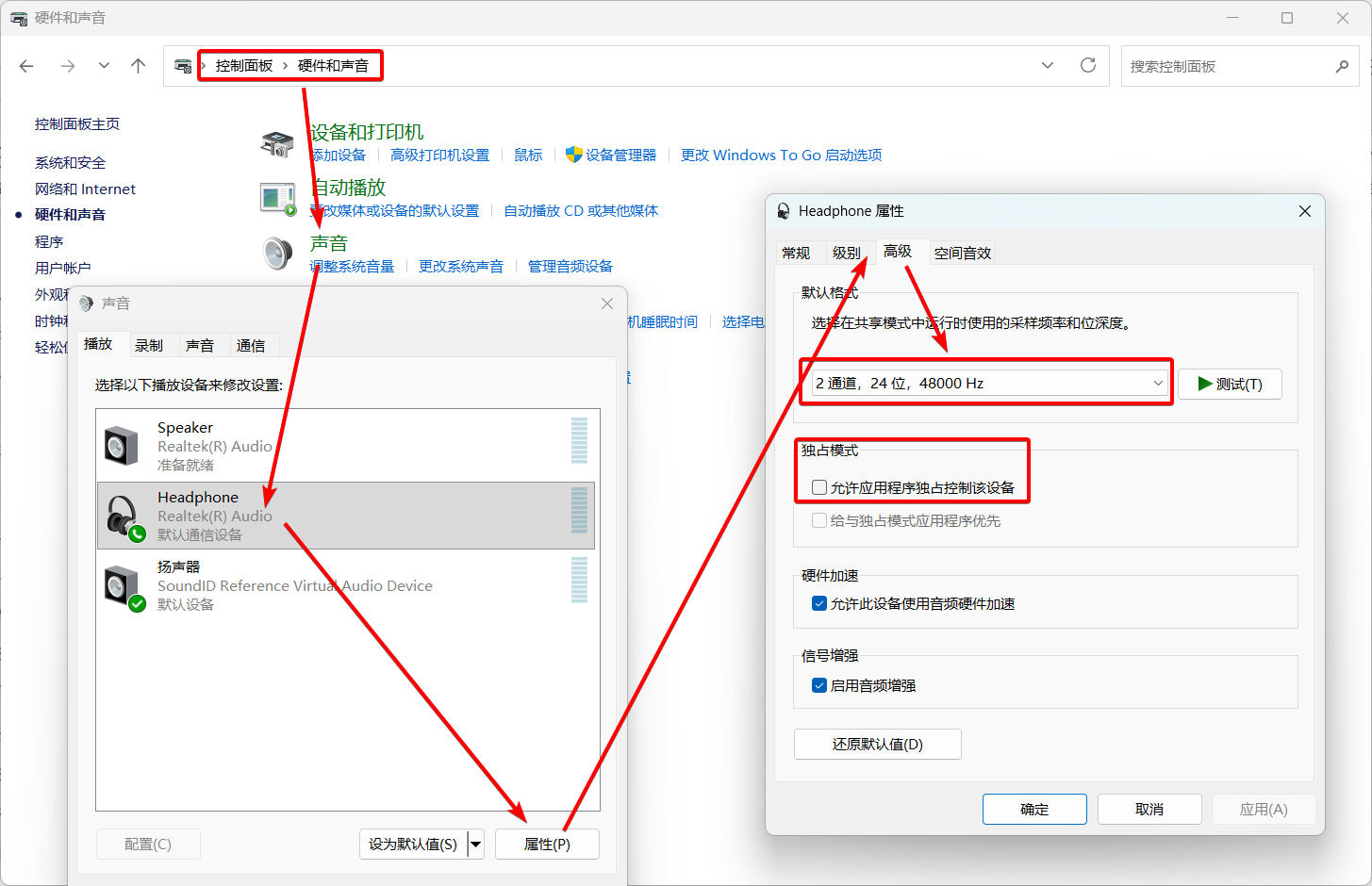
Q: VEGAS を開いた後、ノイズ/音声なし/... がある?
A: コントロール パネル -> ハードウェアとサウンド -> サウンド に移動し、現在の再生デバイスの プロパティ を開きます。 詳細設定 タブで、 排他モード の下の アプリケーションがこのデバイスを排他的に制御できるようにする のチェックを外す、 または 既定の形式 を 2 チャンネル、24 ビット、44100 Hz に変更します。それでもダメな場合は、サウンドカードドライバーを再インストールしてみてください。
Q: 特定のプロジェクトファイルを開くときにクラッシュ/エラーが発生する?
A: プロジェクトで使用されている任意のメディアファイルの名前を変更し、プロジェクトが見つけられないようにします。再度開くとき、 「メディアオフライン」プロンプトを無視します。正常に開いた後、 ファイル名を戻すか、置き換えます。
Q: 複数の VEGAS インスタンスを開くとクラッシュする?
A: これは特定のウィンドウレイアウトが原因で、すべての VEGAS バージョンで発生する可能性があります。プレビューウィンドウが ドック解除(フローティング) されているときに起こりやすいです。一時的な修正: 新しい VEGAS インスタンスを開く前に、古いインスタンスのプレビューウィンドウを閉じるかドックして、潜在的なクラッシュを回避します。
Q: VEGAS 起動後、WebView エラー(msedgewebview2.exe、または WebView2 初期化に失敗しましたなど) が表示される?
A: MAGIX VEGAS Hub 機能は Microsoft Edge WebView を使用します。 Hub が不要な場合は、メニュー 表示 -> ウィンドウ からそのウィンドウを閉じてください。また、VEGAS キャッシュディレクトリ内の WebView2 フォルダを削除することも試みてください: %localappdata%\VEGAS Pro\23.0\WebView2 (23.0 はあなたの VEGAS バージョン)。
Q: VP19 しばらく作業した後、VEGAS ウィンドウが突然グラフィック破損、UI グリッチ、重くなり、続行不能になり、強制再起動が必要になる?
A: これは VP19 の古いビルド(例: 19 build 341) 特有の問題です。 19 build 651 に更新すると解決します。
Q: VP19、VP20 VEGAS が読み込み画面の直後にクラッシュし、【エラーポップアップなし】?
A: VEGAS のビルド番号を確認してください。 19 build 648 以前、または 20 build 402 以前ですか?
この範囲のバージョンには、読み込み後に直接クラッシュする重大なバグがあり、 インターネットから切断するかシステム日付を変更しないと開けない ことがあります。
修正は、VP19 を 19 build 651 以降に、VP20 を 20 build 403 以降に更新することです。(注:VP19 最終版は 19 build 651、VP20 最終版は 20 build 411。)
Q: 22 build 122 以上 VEGAS が実行されず、読み込み画面も表示されない?
A: Windows 更新の問題です。vc_redist.x86.exe と vc_redist.x64.exe をダウンロードして実行し、C++ ランタイムを修復してください: https://learn.microsoft.com/cpp/windows/latest-supported-vc-redist
フィードバックによると、他のソフトウェア(OBS など)の更新も必要になる可能性があります。
Q: フランス語版 フランス語版の VEGAS Pro が起動時にクラッシュする?
A: これはフランス語版特有の問題です。唯一の解決策は、アンインストールして英語版を再インストールすることです。VEGAS 公式は修正を意図しましたが、明確な解決策はありません。この問題を再現できるユーザーは、VEGAS 公式に連絡することをお勧めします。
五、ファイルインポート関連
ファイルがインポートできない/グリッチ/緑フラッシュが発生する場合の一般的なトラブルシューティング:
1. レガシー AVC および HEVC デコードの有効化/無効化
VP18 以上:
プリファレンス -> ファイル I/O、レガシー AVC デコードおよびレガシー HEVC デコードを有効/無効にします。VP15-17: 内部プリファレンスにアクセスし、
Readerを検索、以下を見つけます:Use So4 Audio Reader for Intermediate/HEVCEnable So4 Compound Reader for AVC/M2TSEnable Mx Compound Reader for HEVC/ProResVP17 のみ
TRUE = 新デコーダー使用、FALSE = 旧デコーダー使用。デフォルトは TRUE です。これらを変更してみてください。
- VP14 以下は旧デコーダーのみを使用します。切り替え不可。
21 build 300 以来、「レガシー」と「新」デコーダーの意味が入れ替わりました。
元の「レガシー AVC/HEVC デコーダー」が新しいデフォルトデコーダーになりました。
元の「新 AVC デコーダー」は「レガシー AVC デコーダー」に、元の「新 HEVC デコーダー」は「実験的 HEVC デコーダー」になりました。
デコードの問題(メディアが完全に緑または黒くなる、ビデオストリームなし、またはオーディオデコード問題)が発生した場合、これら 2 つのレガシーデコーダーを有効または無効にしてみてください。
それでもダメな場合は、以下の ハードウェアデコーダー オプションを切り替えてみてください(レガシーデコードを無効にする必要があるかもしれません)。
2. リサンプルを無効にする
ファイル -> プロパティ、 リサンプル で リサンプルを無効にする を選択。
リサンプルを無効にすると、フレーム関連の問題に対処します。リサンプルが有効な場合(例:30fps 素材を 60fps プロジェクトに)、VEGAS は元のフレーム間でフレームブレンディングを生成します(フレームごとにスクラブすると、2 フレーム間のクロスフェードのように見えます)。
これはフレーム生成エラーを引き起こし、フリッカー(緑/黒フラッシュ)を引き起こす可能性があります。一般的に無効にすることをお勧めします。
VP13 以前では、 プロジェクトプロパティ で直接プロジェクトのリサンプル設定を変更できません。代わりに、タイムライン上のイベントを選択し、 右クリック -> スイッチ -> リサンプルを無効にする します。
3. 対応するコーデックをインストールする
例:QuickTime 形式には、インストール時に QuickTime プラグインを選択してインストールした QuickTime 7.7.9 が必要です。
K-Lite Codec Pack のインストールの是非はまだ議論されています。公式フォーラムの一部のユーザーは「VEGAS の組み込みコーデックと競合する可能性がある」として推奨していません。
4. メディアファイルを再エンコードする
上記の方法でインポート失敗/デコード問題/インポート後の重いラグが解決しない場合は、ファイルを再エンコードしてみてください。推奨設定:ビデオコーデック AVC、オーディオコーデック AAC、コンテナ mp4、固定フレームレート。
オーディオのみに問題がある場合は、 オーディオを wav ファイルとして抽出し、元のビデオとグループ化(G)して再インポートできます。
5. プリファレンスをリセットする
一般的なシナリオ:インポートしたオーディオが完全にノイズになる。この場合は、 プリファレンスのリセット を試みてください。
ファイルインポート Q&A
Q: フォルダからのファイルのドラッグ&ドロップが VEGAS にできない、 開く ボタンのみ使用できる?
A: VEGAS が管理者権限で実行されている場合、ドラッグ&ドロップは無効になります。修正は、 管理者権限なしで VEGAS を実行することです。
注:ポータブル版 VEGAS(Portable と表示) を使用している場合、起動に管理者権限が必要で、ドラッグ&ドロップができなくなる可能性があります。レジストリ経由で UAC を無効にする「解決策」もありますが、推奨しません。 通常版に切り替え、ポータブル版を使用しないことをお勧めします。
ポータブル VEGAS の問題点:管理者権限が必要、複数インスタンスを実行できない、システム環境変数を認識しない、一部のプラグイン(例:Voukoder)は手動でコネクタを配置する必要がある。可能であれば避けてください。
Q: インポートしようとするとエラー:警告:1 つ以上のファイルを開く際にエラーが発生しました。ファイルを開くことができませんでした。ファイルが存在し、ファイル/フォルダへのアクセス権限があることを確認してください。
A: VEGAS のインストールパスに半角英数字のみ(半角スペースを含む) が含まれているか確認してください。中国語などの他の文字が含まれている場合、VEGAS をアンインストールし、半角英数字のみのパスに再インストールします。
Q: mkv ファイルをインポートしたいが、できない。
A: VP17 以上では、 プリファレンス -> ファイル I/O、 MKV リーダーを有効にする、VEGAS を再起動し、再度試みることができます。
この機能には多くのバグがあるため、インポートが失敗する可能性があります。その場合は、他のソフトウェアで事前変換してください。
注:21 build 187 以上はデフォルトで mkv インポートをサポートしており、手動で有効にする必要はありません。
また:mkv ファイルの変換について
ビデオファイルには 2 つのレイヤー、内部のエンコードストリームと外部のコンテナがあります。インポート失敗は、サポートされていないストリームまたはコンテナが原因の場合があります。
AVC(H.264) ストリームと mkv コンテナのファイルの場合、VEGAS はコンテナがサポートされていないためインポートできませんが、内部の AVC ストリームはサポートされています。変換時には、ストリームを変換せずにコンテナのみ変更できます。 FFmpeg を使用すると、ffmpeg -i input.mkv -c:v copy output.mp4 コマンドでこれを行います。GUI コンバーター(HandBrakeなど)では、これは コピー または リマックス と呼ばれることが多いです。高速でお勧めです。
VP9 ストリームと mkv コンテナのファイルの場合、ストリームとコンテナの両方がサポートされていません(VEGAS は VP9 をサポートしていません)。コンテナを mp4 に変換しても機能しません。ストリームとコンテナの両方を再エンコードする必要があります。例:YouTube からダウンロードした mkv ファイルは VP9 ビデオを含む可能性があります。 MediaInfo などのツールを使用してコーデックを確認します。
Q: OBS で録画したビデオを VEGAS にインポートすると、長さが正しくなく、非常に短くなる?
A: OBS がフラグメント MP4 を使用して録画する場合に発生し、VEGAS が正常にデコードできません。 OBS 設定で出力形式を変更します。既存の素材には、コピーストリーム法を使用します(例:ffmpeg -i input.mp4 -c copy output.mp4)。
Q: 一部のコーデックの mov ファイルをインポートできない?
A: まず、QT Lite または QuickTime がインストールされていることを確認してください。一般的に QT Lite 4.1.0 が推奨されます。VP17 以上では、新しいデコーダーが ProRes mov ファイルをサポートしますが、他の QuickTime コーデックはデフォルトではサポートされなくなりました。他の QuickTime mov ファイルをインポートするには、 プリファレンス -> 非推奨機能、 QuickTime プラグインを有効にする が必要です。
注:Apple の QuickTime 7.7.9 をインストールする場合は、インストール時に QuickTime プラグイン が選択されていることを確認してください。
VP23 以降、VEGAS は事実上 QuickTime 互換性を放棄し、QuickTime エンコードされた mov ファイルをインポートまたはレンダリングできなくなりました。互換性のために、ProResコーデックでエンコードされたmovファイルを使用することをお勧めします。
Q: アルファチャンネル付き(mov または png) のメディアファイルをインポートした後、VEGAS でアルファ透明が正しく表示されない?
A: VEGAS で、メディアファイルまたはイベントを右クリック -> プロパティ、 メディア タブに切り替え、 アルファチャンネル を見つけ、 ストレート(マットなし) に変更します。
(注: アルファチャンネル については、 未定義 または なし を選択しない限り、アルファチャンネルが表示されるはずです。)
プロジェクトメディア ウィンドウで複数ファイルのこのプロパティを変更することもできます。
Q: IDM などのツールを使用して直接ウェブプラットフォーム(TikTok など) からダウンロードしたビデオ(オーディオコーデック AAC LC SBR (HE-AAC))を VEGAS にインポートすると、ランダムなオーディオグリッチ、ノイズ、または誤ってモノラルと認識される?
A: これは完全に VEGAS ソフトウェアのバグであり、最新版(23 build 302)でも修正されていません。テストでは、以前のすべての方法が失敗しました。唯一の解決策は、オーディオを抽出/再エンコードして個別にインポートすることです。 TikTok アプリ経由でダウンロードされたビデオは影響を受けません。
Q: 4:3 のビデオ/画像がインポートされると、水平に引き伸ばされて 16:9 になる。修正方法は?
A: 4:3 メディアが特定の自動設定を持つ 16:9 プロジェクトにインポートされるときに発生します。修正: メディアを右クリック -> プロパティ -> メディアタブ、 ピクセルアスペクト比 を見つけ、1.3333 から 1 に変更し、 ストリーム セクションの横にある保存ボタンをクリックします(設定をビデオプロファイルに保存して将来の自動検出に使用する)。これにより、将来の 4:3 インポートが自動的に引き伸ばされなくなります。これは プロジェクトメディア ウィンドウの複数ファイルに対しても行うことができます。
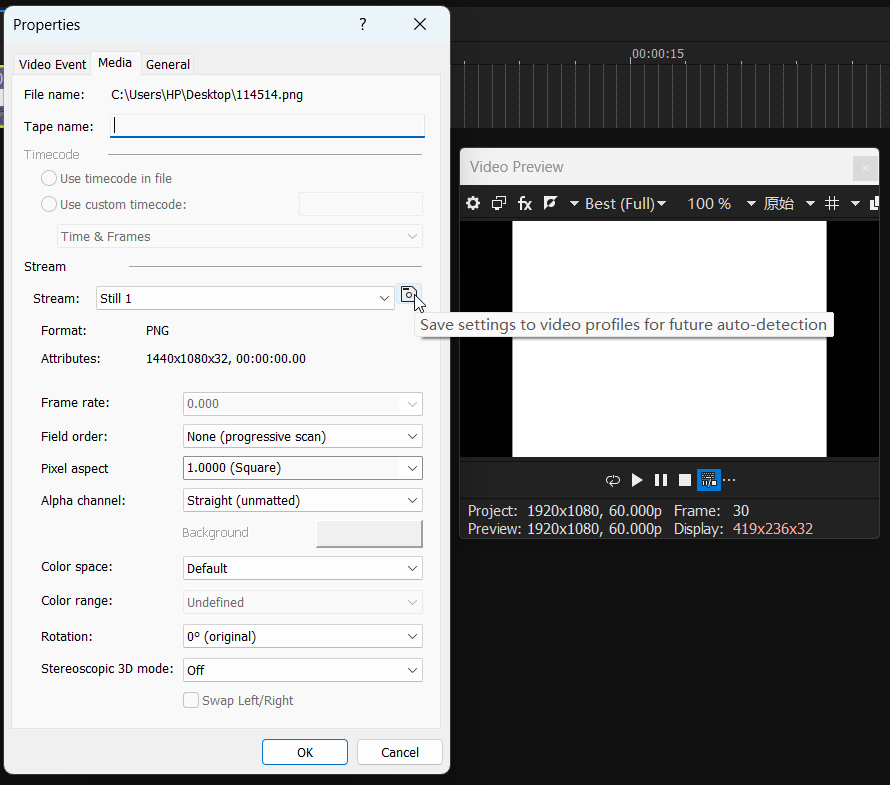
「ビデオプロファイルを保存しようとしたときに不明なエラーが発生しました」と表示される場合:
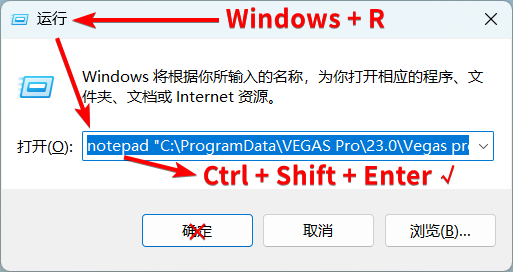
Win + Rを押してファイル名を指定して実行を開きます。入力(
23.0は VEGAS バージョン、パスの周りに英字の引用符""を含める):
notepad "C:\ProgramData\BorisFX\Vegas Pro 2026\Vegas profiles.ini"2026+notepad "C:\ProgramData\VEGAS Pro\23.0\Vegas profiles.ini"VP17+notepad "C:\ProgramData\VEGAS\VEGAS Pro\16.0\Vegas profiles.ini"VP14+notepad "C:\ProgramData\Sony\Vegas Pro\13.0\Vegas profiles.ini"VP13-
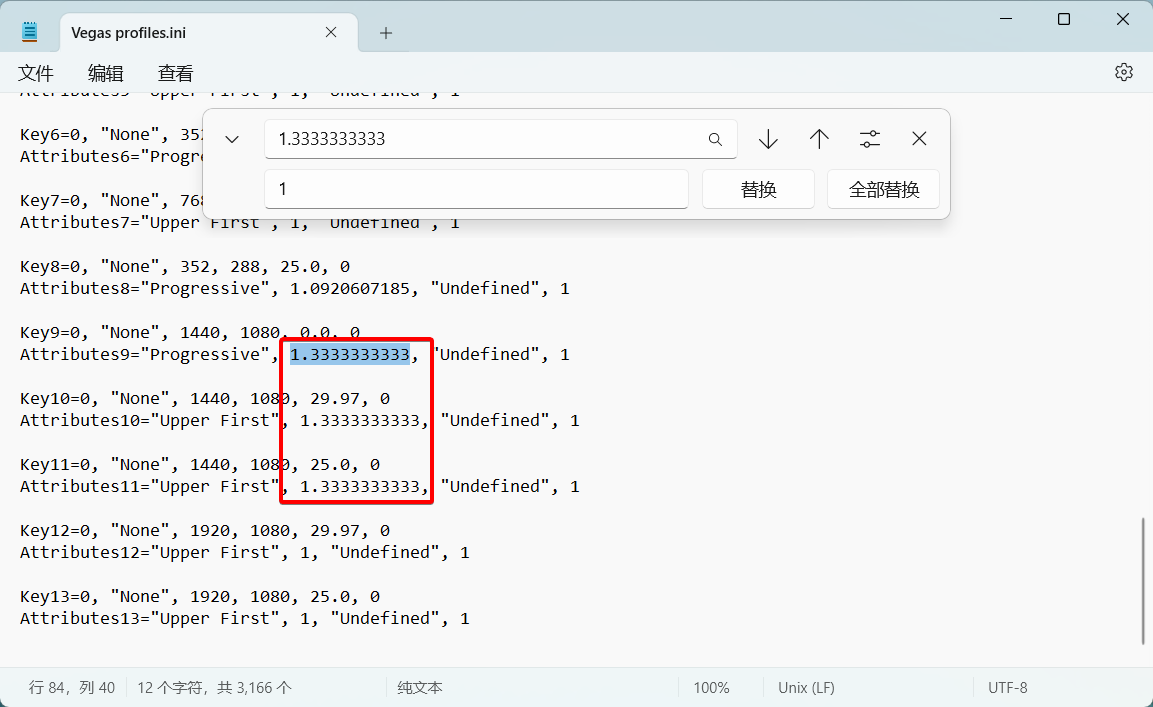
OKをクリックせずに、Ctrl + Shift + Enterを押して管理者権限でファイルを開きます。4:3のデフォルトインポートプロファイルを手動で編集し、すべての1.3333333333値を1に変更し、保存します。
- 注:管理者権限なしで開くと、メモ帳が元のファイルに書き込まず
名前を付けて保存を促します。
六、ソフトウェア操作および表示 Q&A
Q: ビデオプレビューウィンドウに何も表示されない?
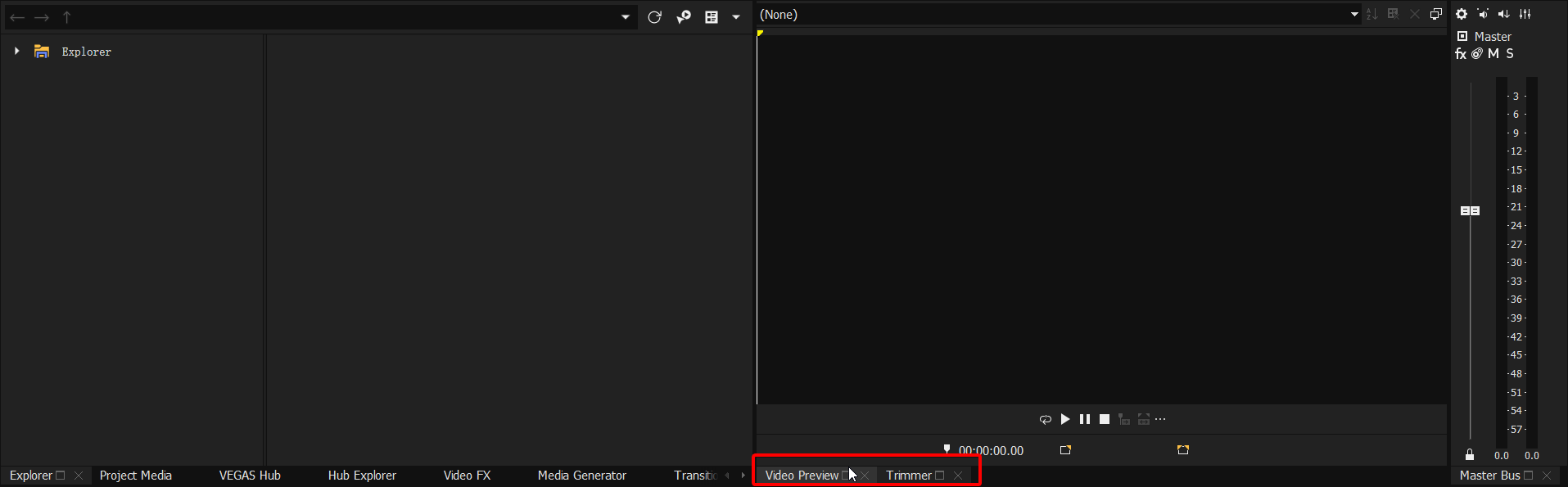
A: トリマー ウィンドウに切り替わっていないか確認してください。もしそうなら、 ビデオプレビュー ウィンドウに切り替えてください。古いバージョン(VP14 以下)のような分離された トリマー と プレビュー ウィンドウレイアウトを好む場合は、メニュー 表示 -> ウィンドウレイアウト から ソースウィンドウレイアウト を選択します。
Q: 誤って xxxx ウィンドウを閉じた/ドラッグアウトした。 戻す/ドックする方法は?
A: メニュー 表示 -> ウィンドウ に移動し、必要なウィンドウを有効にします。VEGAS ウィンドウレイアウトは高度にカスタマイズ可能です。ドックされたウィンドウはドラッグで外せます。ドックされていないウィンドウは Ctrl を押しながらドラッグするとドックできます。VP23 以降、ウィンドウはタイムラインの上、下、左、右にドックできます。古いバージョンではタイムラインの上にのみドック可能でした。
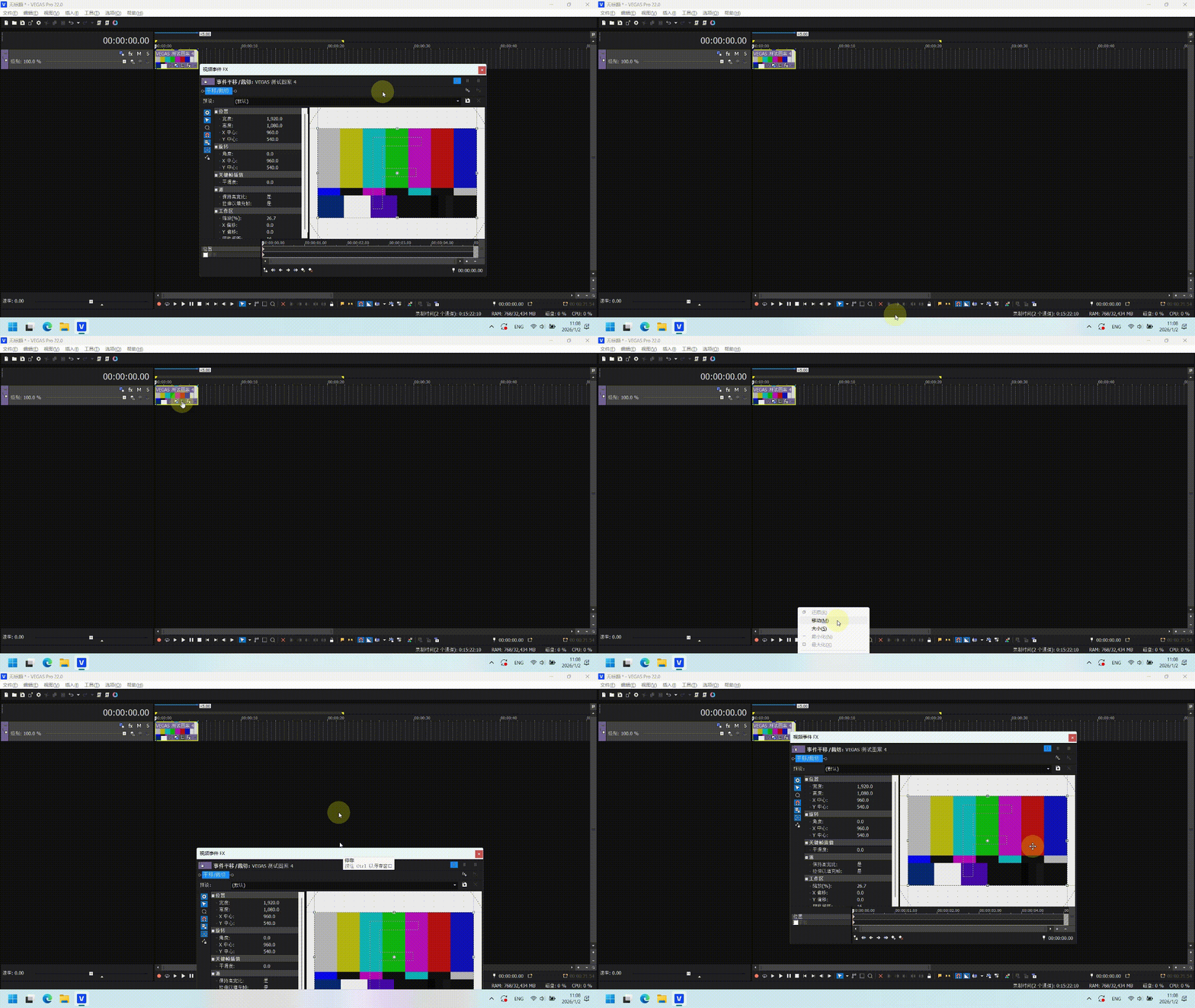
Q: Pan/Crop ボタン/FX ボタン/xxxx ボタン をクリックしてもウィンドウが開かない?/xxxx ウィンドウが消えた?
A: 通常、ウィンドウが誤って Windows タスクバーの下にドラッグされ、引き上げられない状態です。
簡単な修正: 対応するボタンをクリックし、すぐに Alt + Space を押し、 移動 を選択し、ウィンドウを上にドラッグします。または、一時的に Windows タスクバーを非表示にしてからドラッグします。最後の手段として、 表示 -> デフォルトレイアウトを復元 を試みてください。
Q: FX を追加したが、プレビューウィンドウでFX が完全に表示されず、左右に分割されて表示される?
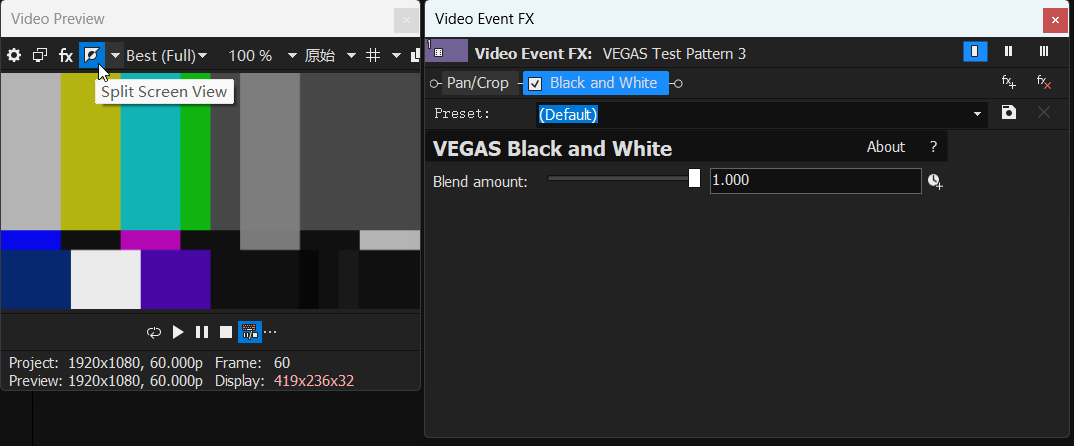
A: 図のように、 分割画面ビュー が有効になっていないか確認してください。
Q: 何かをクリックしたら、単一のビデオトラックが A/B トラックに分割された。元に戻す方法は?
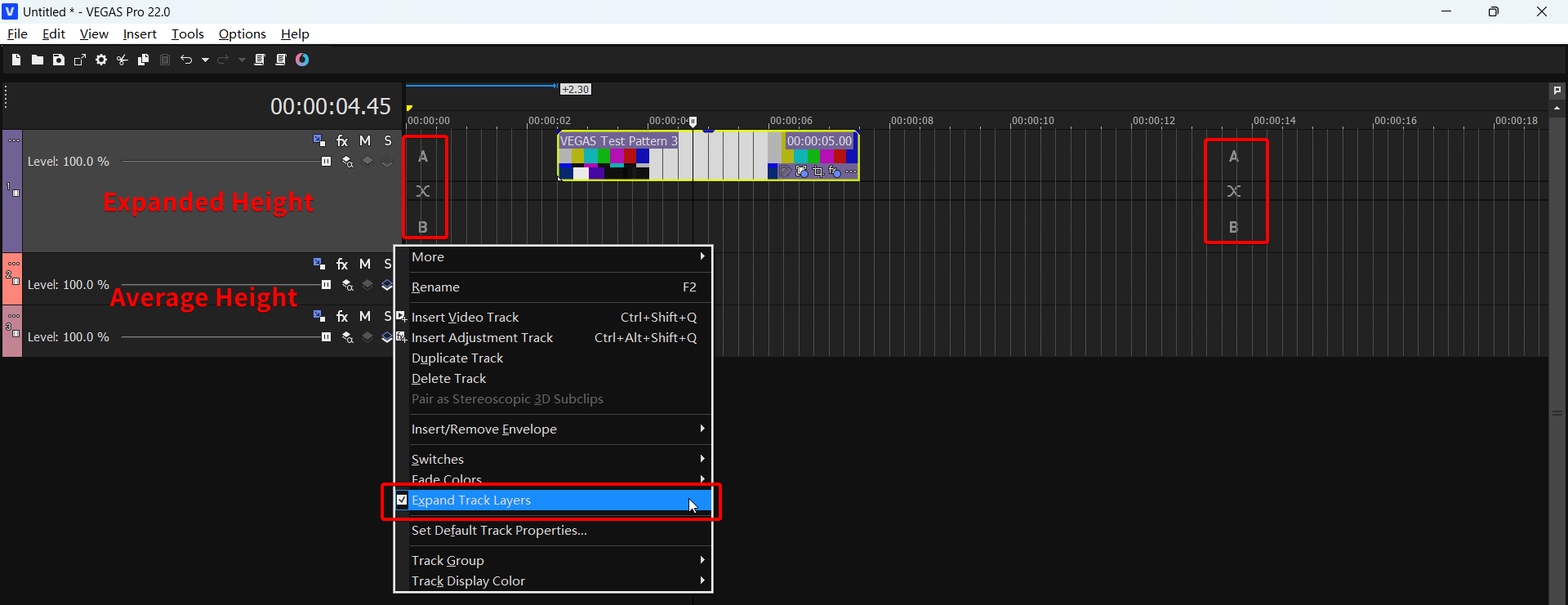
A: 通常、これはイベントの端をダブルクリックしたときに発生します。 イベントの端をもう一度ダブルクリックすると修正されます。
それでもダメな場合、トラックヘッダー(レベル とボタンがある左側)で、 右クリック -> トラックレイヤーを展開、このオプションのチェックを外します。
VP18 以上で誤作動を防ぐには、 プリファレンス -> 全般 に移動し、一番下までスクロールし、 ダブルクリックでイベント端の編集モードを切り替える を無効にします。
Q: メディアジェネレーターウィンドウが開いているときに 元に戻す(Ctrl + Z) を押すと、メディアジェネレーター効果がプレビューから消える?
A: メディアジェネレーターの編集ウィンドウにフォーカスがあるときに 元に戻す(Ctrl + Z) を押すと、メディアジェネレーターの フレームサイズ および 継続時間 パラメーターが異常値に変更される可能性があります。この場合、Ctrl + Z を繰り返し押しても役に立たない可能性があります。
両パラメーターはメディアジェネレーターウィンドウの左上にあります。メディアジェネレーターの フレームサイズ と 継続時間 を元の値に手動で変更する必要があります。デフォルトでは、フレームサイズ はプロジェクトの寸法(例:1920*1080)に一致し、継続時間 はデフォルトで 5 秒(時間とフレーム ルーラーでは 00:00:05.00)です。
- 関連するマイナーバグ:メディアジェネレーターの
フレームサイズと継続時間を変更した直後に、タイムライン上の 2 番目のメディアジェネレーターの編集ウィンドウを開くと、2 番目のジェネレーターが最初のジェネレーターのフレームサイズと継続時間パラメーターを継承する可能性があります。
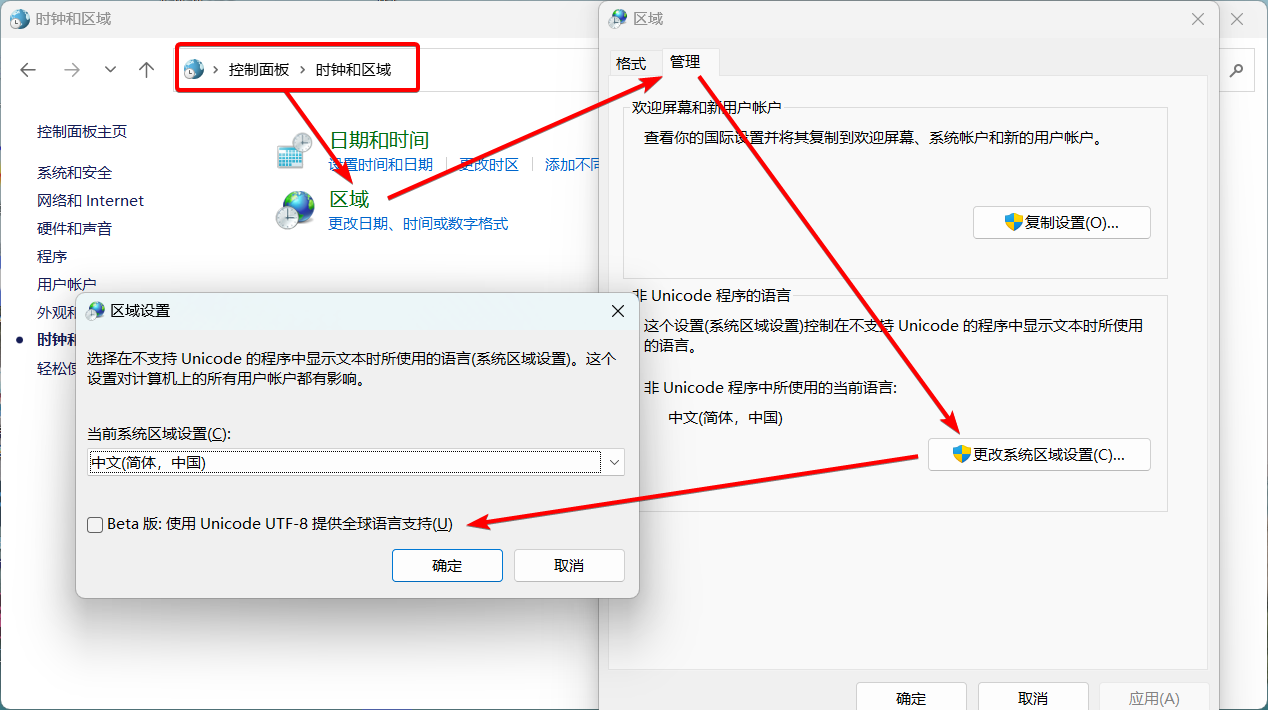
Q: 一部の FX ウィンドウ(例:(レガシー) テキスト、TV シミュレーター FX、その他の DXT プラグイン)が不完全に表示される?
A:
- sserife.fon フォントをインストールします。
- フォントインストールで解決しない場合、
コントロール パネル -> 地域 -> 管理 -> システムロケールの変更に移動します。ベータ:Unicode UTF-8 を使用して、世界中の言語サポートを提供するがチェックされていないことを確認します。下図参照。
Q: プロジェクトプロパティ / カスタムレンダーテンプレート / プリファレンスウィンドウが 大きすぎて完全に表示できず、OK をクリックできない?
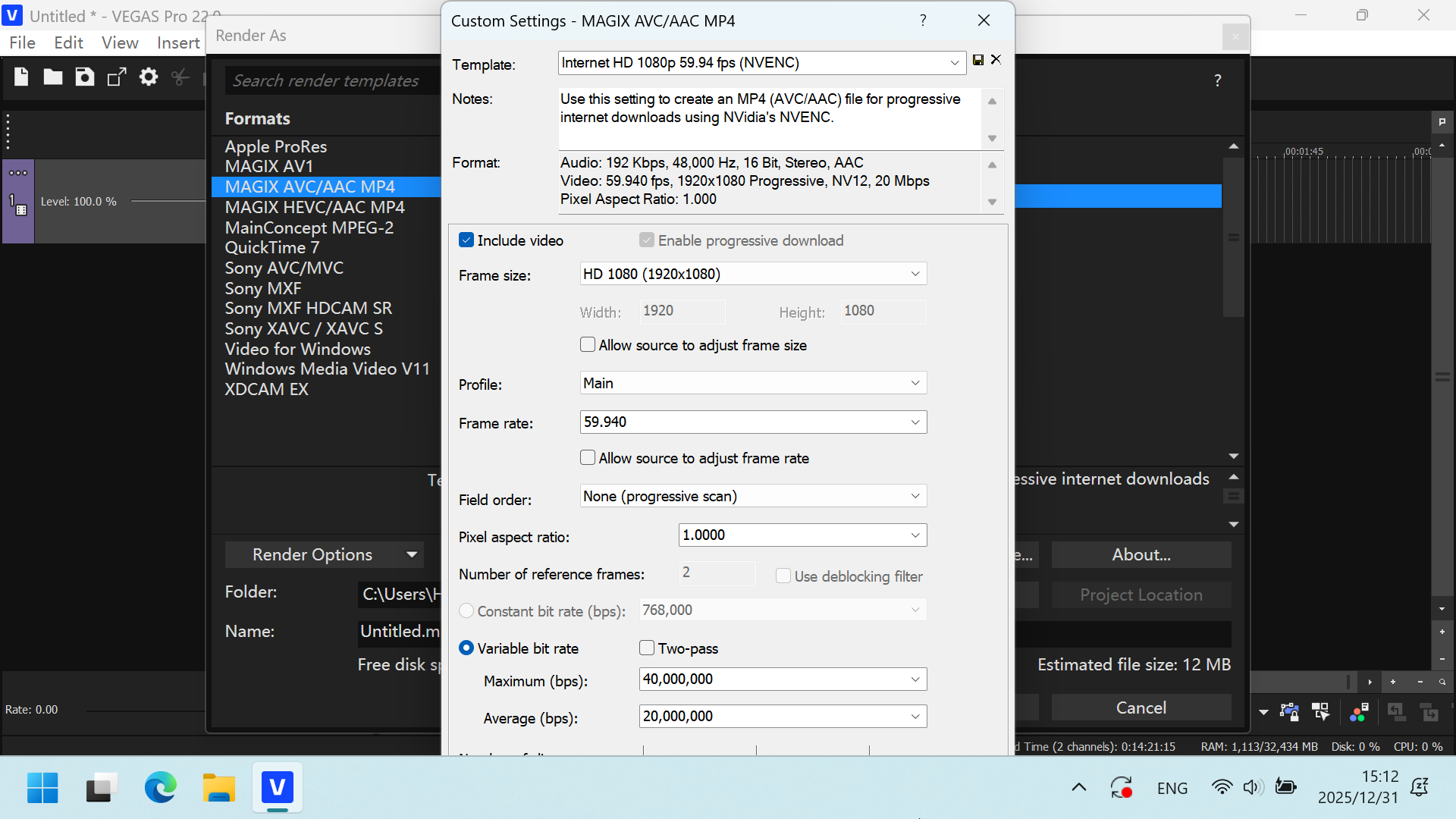
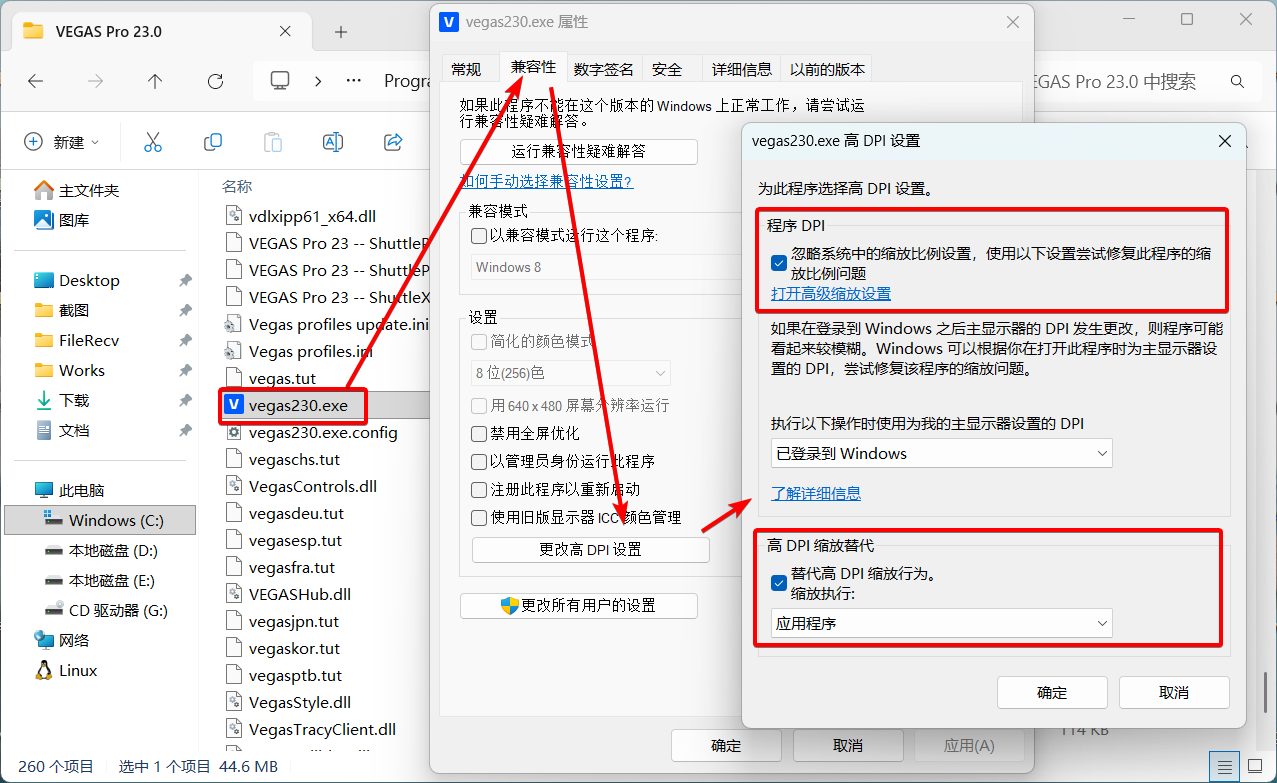
A: VEGAS ウィンドウサイズは Windows 表示設定に合わせてスケーリングされます。高 DPI スケーリングにより VEGAS ウィンドウが非常に大きくなり、極端なスケールでは表示が切れることがあります。「OK」をクリックするには、 Enter キーを押せます。ウィンドウ全体を表示する必要がある場合は、ウィンドウを開く前に Windows 設定で 画面の DPI スケーリングを 100% に変更し、元に戻す必要があります。または、 VEGAS の DPI スケーリングを個別に 100% に設定: VEGAS 実行可能ファイルまたはショートカットを右クリック -> プロパティ -> 互換性 -> 高 DPI 設定の変更。 スケーリングの実行元: を アプリケーション に設定します。
Q: 他のソフトウェアからVEGAS に切り替えた後、バッファリングに長時間かかり、正常に戻る?
A: プリファレンス -> 全般、 アプリケーションが非アクティブなときはメディアファイルを閉じる のチェックを外します。注:このオプションが無効の場合、 VEGAS はメディアファイルを使用し続け、外部で元のファイルを変更/削除できなくします。(VEGAS 内での置換/削除には影響しません。)
Q: プロジェクトメディアウィンドウからタイムラインにビデオをドラッグしようとしたが、誤って 「トリミング」が始まった?
A: 古い、煩わしい問題:ビデオ画像上でのドラッグが「トリミング」をトリガーします。
標準的な修正: Ctrl + Z で元に戻し、ビデオサムネイルの下のファイル名でドラッグします。画像自体ではドラッグしないでください。
VP21 には ホバースクラブをバイパス ボタンが追加されました。有効にすると誤操作を防げますが、ホバーでビデオをプレビューする機能(サムネイルのみ表示)が失われます。
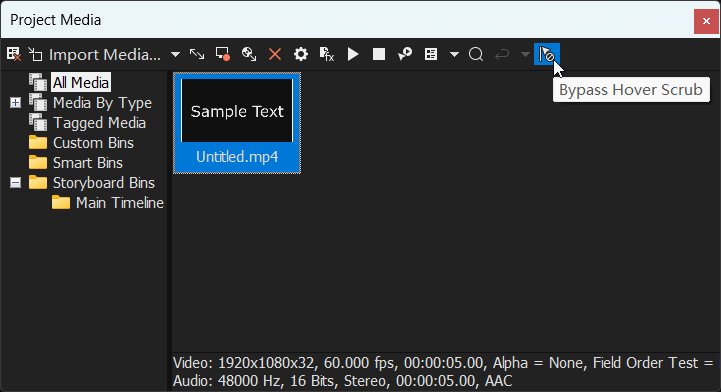
実際、このボタンは VP20 で追加されましたが、VP20 では効果がありませんでした。
Q: VEGAS で再生中、スペースバーを押すとカーソルが開始位置に戻る。現在位置で一時停止させたい。
A: VEGAS では、「一時停止」は「再生停止、カーソルはそのまま」、「停止」は「再生停止、カーソルは開始位置に戻る」を意味します。
VP22 以下では、デフォルトで Enter が「一時停止」、Space が「停止」 です。21 build 108 以前では、 プリファレンス -> 全般 -> スペースバーと F12 を再生/停止ではなく再生/一時停止に使用する で交換できました。
21 build 187 以降、このオプションはプレビューウィンドウ下のトランスポートバーに移動しました。再生/一時停止/停止ボタンと並んでいます。表示されていない場合は、右の三点リーダーを展開します。
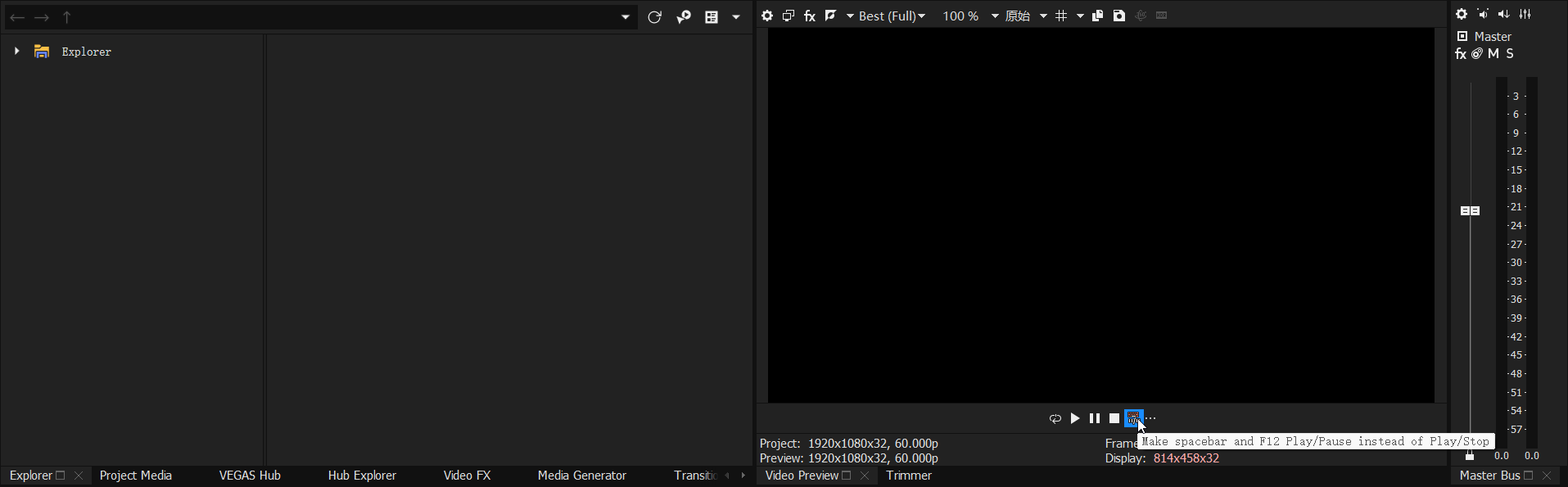
VP23 更新後、デフォルト動作が変更されました: Enter が「停止」、Space が「一時停止」。オプションは スペースバーと F12 を再生/一時停止ではなく再生/停止に使用する になり、 プリファレンス -> 全般 とトランスポートバーの両方で利用可能です。
Q: Pan/Crop キーフレームをコピーするとクラッシュする?
A: Windows 11 更新の問題です。 22 build 250 にアップグレードすると修正されます。
- 古い VEGAS の一時的な修正: VEGAS 実行可能ファイル/ショートカットを右クリック ->
プロパティ -> 互換性、互換性モードでWindows 8を選択。
Q: VP22+ タイムライン上での左ドラッグがイベント選択になり、時間範囲を選択できなくなった?
A: VP22 以降、タイムライン上での左ドラッグはイベントの選択、右ドラッグは時間範囲の選択です。旧ロジックに慣れている場合は、プリファレンス -> 編集 -> マウスの右ボタンで選択編集ツールに切り替える をチェックして左右ボタンの機能を交換できます。Reaper のデフォルトロジックに似ています。
古いバージョンでこれが発生する場合は、まず編集ツールが正しく選択されているか確認します(D キーを 2 回押す)。
この更新により、実際のイベント選択領域がマウスで描画した領域よりわずかに小さくなるというマイナーな問題も導入されました。新しいオフセット値のためです。 内部プリファレンス に移動し、 Default SelectionMode Offset を検索し、 0 に変更します。
七、プレビュー関連
プレビューが緑/黒に点滅、素材がグリッチするなどの一般的なトラブルシューティング
まず GPU アクセラレーションを無効、 リサンプルを無効、 レガシーデコーダーの有効/無効 を試みます。
プレビューウィンドウ左上のプレビュー品質(例:
ベスト(フル))を切り替え、正常化するか確認します。特定のプラグインバグ:問題を引き起こす可能性のあるビデオ FX を削除してみます。
元のメディアファイルをすべて再エンコードして置き換えます。
説明のつかないプレビューの点滅/グリッチは苛立たしいものです。上記の方法が失敗した場合、運が尽きたかもしれません。
プレビュー Q&A
Q: FX 追加 / 字幕テキスト変更 / FX 編集後、プレビューウィンドウが更新されない。変更は FX ウィンドウを閉じた後にのみ表示される?
A: この問題は特定の Nvidia ドライバーバージョンで発生します。解決策は以下の通りです:
GPU アクセラレーションを無効。簡単で効果的です。 (内蔵 GPU アクセラレーションを使用しても機能します。)
GPU アクセラレーションを有効にしたまま解決するには、OpenGL 設定を変更します。
内部プリファレンスに移動し、
Enable OpenCL/GL Interopを検索し、FALSEに設定します。または、 Nvidia コントロールパネル の設定を変更します:
NVIDIA コントロールパネルを開き、左の
3D 設定の管理をクリックし、右側のプログラム設定タブに切り替えます。追加をクリックし、VEGAS 実行可能ファイルを選択し、OpenGL GDI 互換性をグローバル設定を使用から互換性を優先に変更します。VEGAS を再起動します。(複数の VEGAS バージョンがある場合は、それぞれ個別に設定します。)
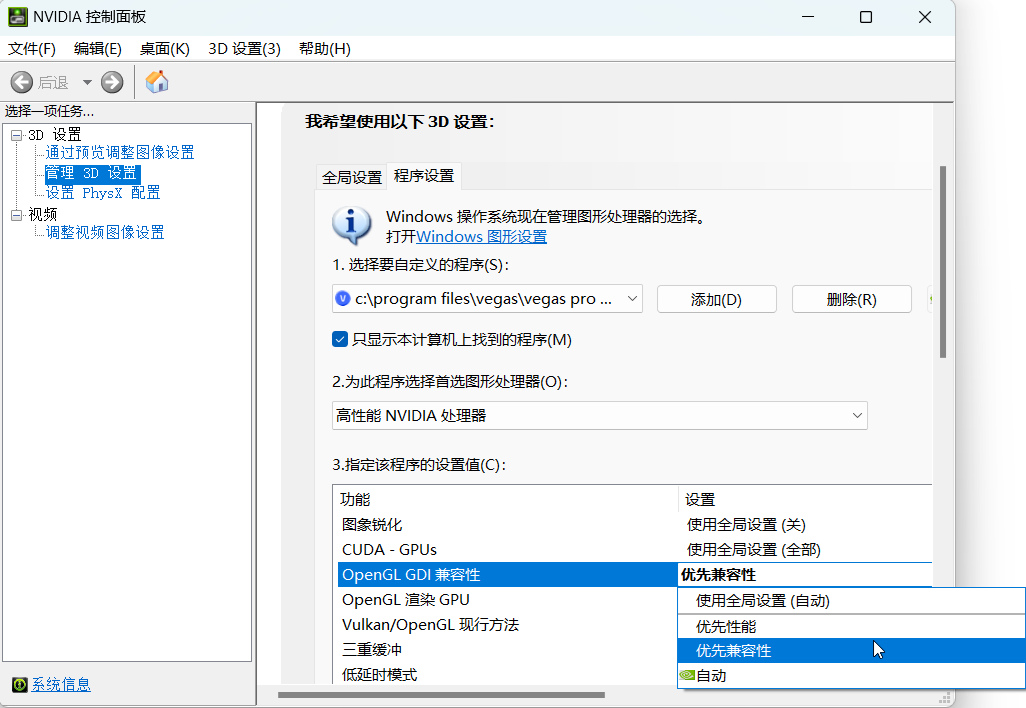
- Nvidia ドライバーを
522.30以前にロールバックするか、最新版に更新します。再インストール時は、 「カスタム」インストールを選択し、クリーンインストールを実行するをチェックします。これによりすべてのドライバー設定がデフォルトにリセットされるため、推奨しません。
八、レンダリング関連
推奨レンダープラグイン:Voukoder
VEGAS の組み込みレンダーテンプレートを使用する場合、解像度、フレームレート、ビットレートなどを常に調整する必要があり、プロジェクトプロパティに合わせ、望ましい品質を達成する必要があります。しかし、解像度/フレームレートを自動的にプロジェクトプロパティに一致させ、高度な CRF/CQP パラメーターによるビットレート制御をサポートし、手動パラメータ調整を少なくしてレンダリングできるレンダープラグインがあります。このプラグインは Voukoder です。
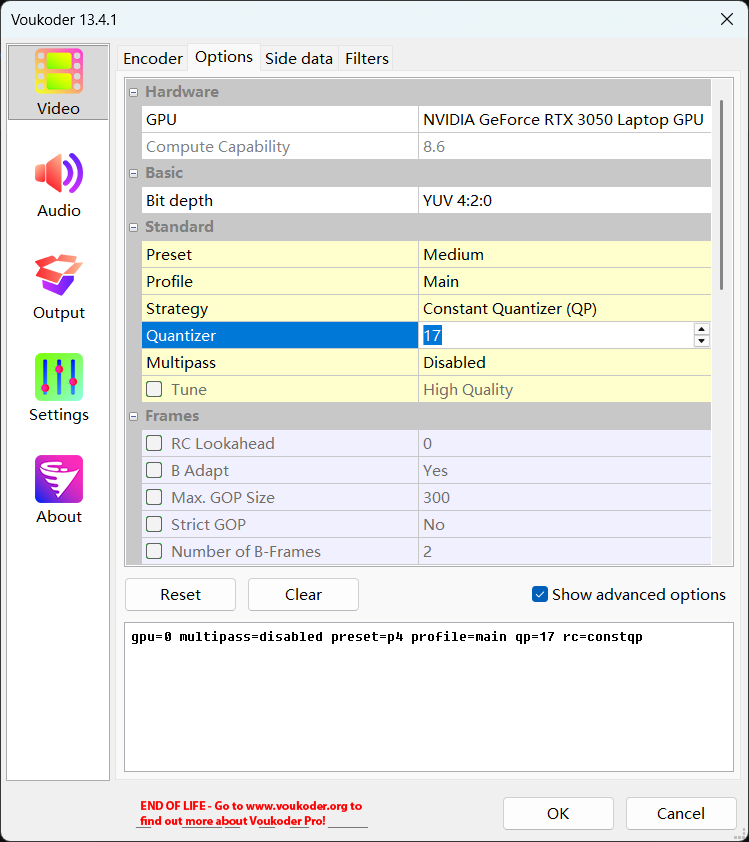
2 つのバージョン:Voukoder Classic と Voukoder Pro。
Voukoder Classic は無料で、VP12-VP22 をサポートしますが、原作者 Vouk によって削除されました。
GitHub でのユーザーバックアップ:
Voukoder コア(例:
Voukoder 13.4.1)とコネクター(例:connector-vegas22-1.0.0.msi)の両方をインストールする必要があります。Voukoder Pro は現在有料です。公式サイト: https://www.voukoder.org/。
- Voukoder Pro 1 はかつて無料でしたが、Voukoder Pro 2 は有料になり、各メジャーバージョンで別途購入が必要です。
その他の類似プラグインには DebugMode FrameServer と MagicYUV があります。私はあまり使用しません。より高度なユーザー向けかもしれません。
レンダリング時のクラッシュ/フリーズ/エラーの一般的なトラブルシューティング
レンダリングクラッシュ:レンダリング中に VEGAS が突然白くなり、エラーでクラッシュ。
レンダリングフリーズ:進行バーが動かなくなり、タスクマネージャーの CPU/GPU 使用率が低く、「キャンセル」をクリックしても機能せず、タスクマネージャーで VEGAS を強制終了する必要がある。
レンダリングエラー:レンダリングされたビデオにフレーム点滅/グリーンスクリーンがある。
レンダリング前の確認:
プロジェクトプロパティとレンダーテンプレートに問題のある値がないか。例:フィールド順序がプログレッシブ、幅/高さが 4 で割り切れる(一部エンコーダーは 4x4 ブロックを使用)、フレームレートが一般的(標準的な
23.976、29.97、59.94を除く、奇妙な小数点など)。レンダーテンプレートがプロジェクトプロパティと完全に一致。不一致は Sapphire プラグイン位置オフセットなどの問題を引き起こす可能性があります。
組み込みテンプレートでビットレートを変更する場合、最大ビットレートが平均より大きいことを確認。等しくしない。
レンダリングクラッシュでエラーポップアップがある場合、VEGAS エラー報告ポップアップを無効を参照。
レンダーテンプレートのエンコーダーを変更。
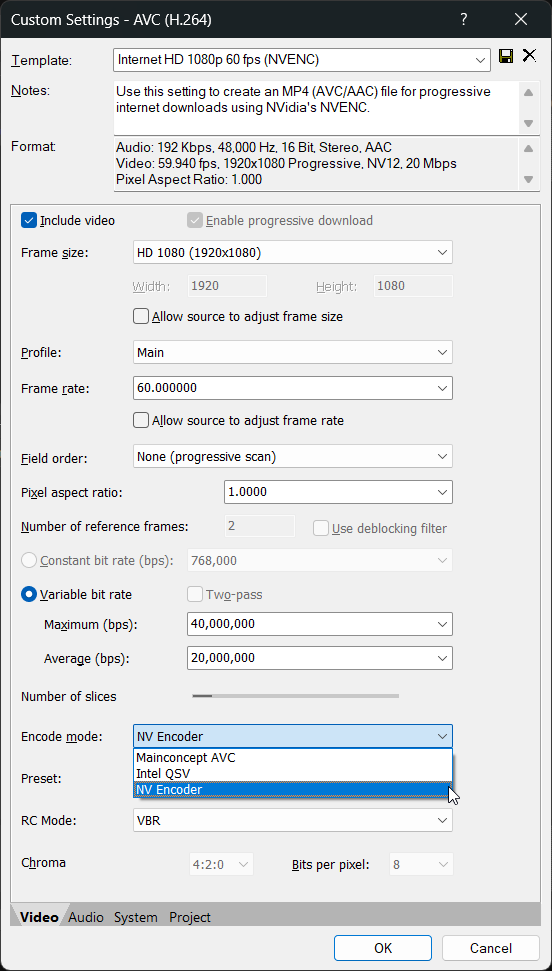
利用可能なエンコーダーは GPU に依存します。
フリーズしたフレーム周辺を変更:FX 削除、イベントトリミングなど。
別のレンダリング形式(例:wmv)を使用。
- 注:デフォルト wmv テンプレート:解像度
1440*1080、ピクセルアスペクト比1.3333。最終アスペクト比は 16:9 ですが、これらのパラメーターで直接レンダリングすると問題が発生する可能性があります。手動で解像度1920*1080、ピクセルアスペクト比1に変更します。
推奨 Voukoder を使用してレンダリング。
推奨 ネストしてレンダリング。
- 新しいプロジェクトを作成し、元の .veg ファイルを直接ドラッグ。プロキシ作成後、直接レンダリングします。ネストレンダリングは遅いです。低スペック PC では苦戦する可能性があります。
- セグメントレンダリング。
フリーズの場合、プロジェクトを小さなセグメントに分割し、個別にレンダリング。その後、新しいプロジェクトを作成し、すべてのセグメントを結合して再度レンダリング。
ランダムなレンダリングエラーの場合(例:1 回目は前半に問題、2 回目は後半に問題)、両方のレンダリングの良い半分を組み合わせることができます。
- イメージシーケンスレンダリング。フリーズした場所からレンダリング開始。 これにより、少なくともレンダリング済みファイルが保持されます。 最後に、イメージシーケンスを VEGAS に再インポートし、ビデオとしてレンダリング。各シーケンスレンダリング後は、新しいフォルダに出力し、上書きを避けます。VEGAS は常に
000000から番号付けを開始するため。
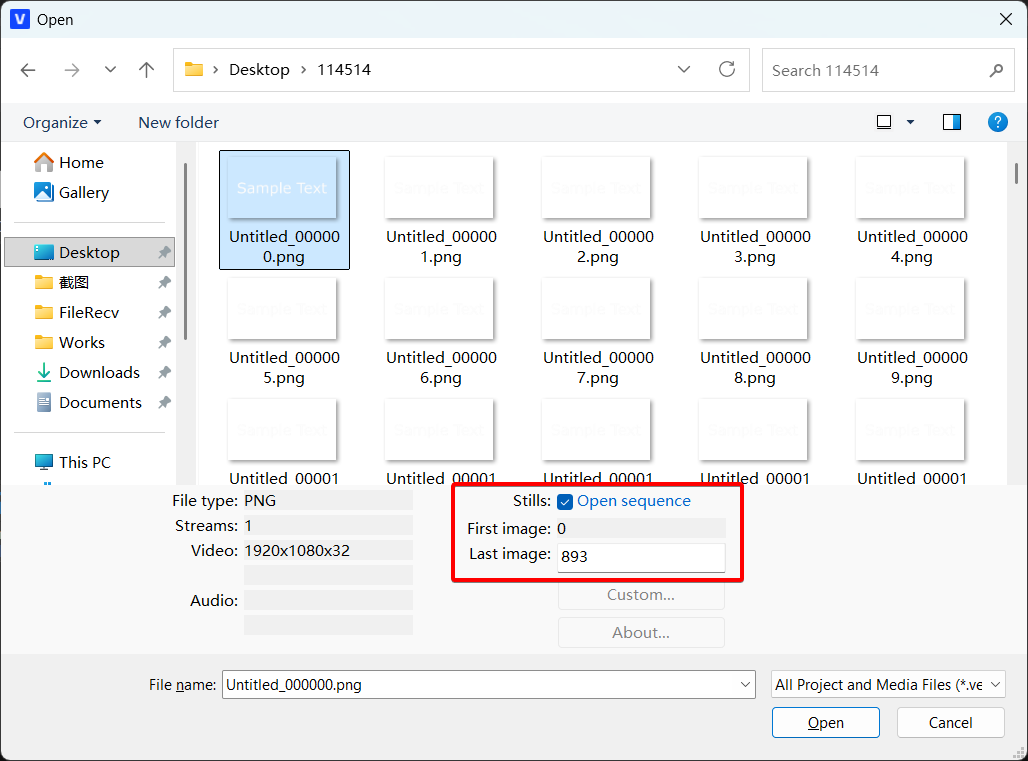
イメージシーケンスのインポート。ビデオファイルのように動作し、フレームレートを設定できます。
- ** Voukoder を使用し、カスタムテンプレートを作成、出力コンテナを mkv に設定**し、フリーズした場所からレンダリング。
- 他の形式とは異なり、mkv ファイルはレンダリングフリーズ/クラッシュ後も再生およびインポート可能なままです。注:低い VEGAS バージョンは mkv を直接インポートできません。
- 他の人にレンダリングしてもらう。
ファイル -> エクスポート -> .vegを使用して、プロジェクトメディアを新しいフォルダに収集。圧縮し、信頼できる他の VEGAS ユーザーに送信。
まとめ: レンダリング問題には、まず方法 1、2、3 を試します。失敗した場合は、方法 6 と 7 を優先します。他の方法は参考です。方法 8、9、10、11 は最後の手段です。
失敗したレンダリングからのファイル修復
前述のように、レンダリング失敗(フリーズ/クラッシュ)後も進行状況を直接保持できる形式は、イメージシーケンスとmkv コンテナのみです。他の形式(mp4、mov、avi、wmv)はキャッシュファイルを残しますが、直接再生/インポートできず、再生時に破損が表示されることがあります。ただし、ビデオ修復ソフトウェアは、同じテンプレートで正常にレンダリングされた参照ビデオサンプルを使用して、これらの失敗したキャッシュファイルを修復できる場合があります。私は Digital Video Repair(無料)と Wondershare Repairit(有料、より良い結果)をテストしました。他のものも試せます。
レンダリング Q&A
Q: 別名でレンダリング(VP23+ では レンダリング)をクリックしてテンプレートリストを開くと、エラー/クラッシュする?
A: エラーポップアップがある場合、まず エラー報告を無効 を試みます。
それでもダメな場合、コーデックパス ...<VEGAS インストールパス>\FileIO Plug-Ins\ からすべてのフォルダを一時的に移動し、VEGAS を再起動し、テキストイベントを挿入し、別名でレンダリング をクリックしてもクラッシュするか確認します。クラッシュしない場合は、コーデックを徐々に戻し、VEGAS を再起動し、別名でレンダリング をテストして、問題のあるコーデックを特定します。見つかったら、そのコーデックを使用しないように、フォルダを戻さないようにします。これにより、VEGAS が特定の形式をインポート/レンダリングできなくなる可能性があります。(優先的に mxavcaacplug を確認。)
Q: 即時レンダリングエラー:メディアファイルxxx.mp4の作成中にエラーが発生しました。エラーの理由を特定できませんでした。
A: カスタマイズレンダーテンプレートで、「プログレッシブダウンロードを有効にする」のチェックを外してください。または、Voukoderをお試しください。
Q: 即時レンダリングエラー: メディアファイル xxx.mp4 の作成中にエラーが発生しました。エラー 0x80660008 (メッセージ欠落)
A: NVIDIA NVENC エンコーダーを使用していて、グラフィックスドライバーのバージョンが 590 より新しい場合、VP22 以下の組み込みレンダーテンプレートでは NVENC を呼び出せません。現在の解決策:
NVENC以外のエンコーダーを使用するテンプレートを選択する。NVIDIA ドライバーを
581.57以下にダウングレードする。VEGAS を VP23 以上にアップグレードする。
エラーなしで Voukoder の NVENC エンコーダーを使用する。
Q: m2ts レンダリングを試みるとエラー:COM オブジェクトを初期化できませんでした。
A: Win11 24H2 から、Microsoft は VEGAS や他のソフトウェアが依存する AC-3 コーデック を削除しました。Win11 24H2 以降のクリーンインストールでは、このコーデックが欠けているため、VEGAS は m2ts ファイルの AC-3 オーディオのデコードに失敗し、 m2ts のレンダリングに失敗します。 この英語チュートリアル を参照して AC-3 コーデックを再度追加するか、 VP22 最終版(22 build 250)以上にアップグレードしてください。新しい AC-3 コーデックが含まれています。
Q: レンダリング途中で停止したいが、部分的にレンダリングされたビデオファイルを保持したい。
A: SeMW 拡張機能のレンダリング進捗ウィンドウにこの機能があります。
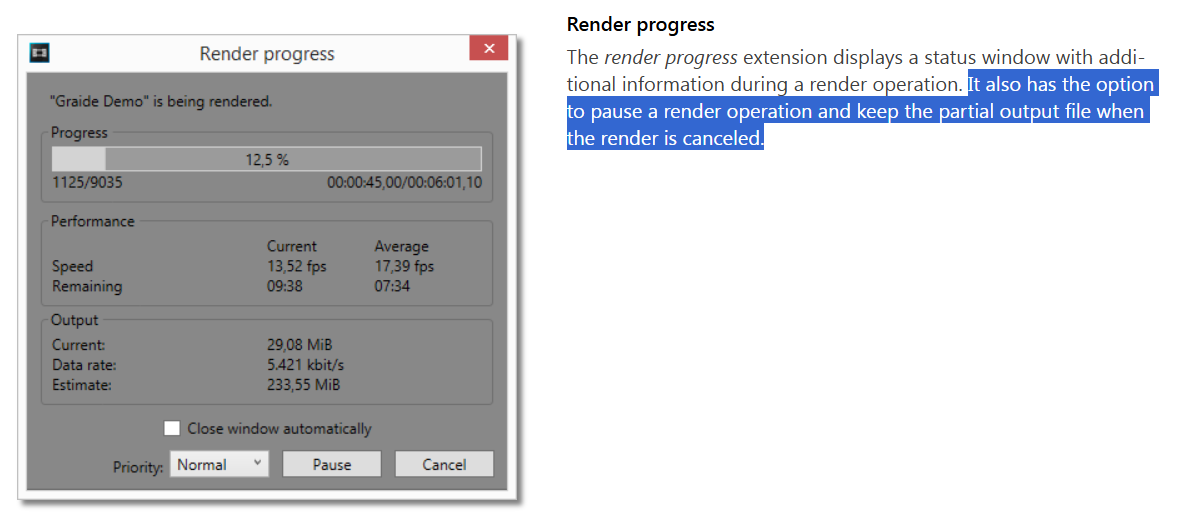
SeMW 拡張機能公式サイト: https://www.semw-software.com/en/extensions/
注:テストでは、この機能は 「レンダリングがキャンセルできない」フリーズ問題を解決しない。その場合は、タスクマネージャーで VEGAS を強制終了する必要があります。
Q: アルファチャンネル付き mov ファイルをレンダリングする方法は?
A:
QuickTime プラグイン (VP22 以下。静止画の場合、圧縮効率が良く、ファイルサイズが小さい。)
QT Lite または QuickTime をインストールします。
QT Lite 4.1.0が推奨されます。新しい VP の場合、プリファレンス -> 非推奨機能 -> QuickTime プラグインを有効にするも必要です。レンダーテンプレートリストで左側の
QuickTimeを選択します。右側で任意のテンプレートを選択し、テンプレートのカスタマイズをクリックし、以下のようにパラメーターを調整します:
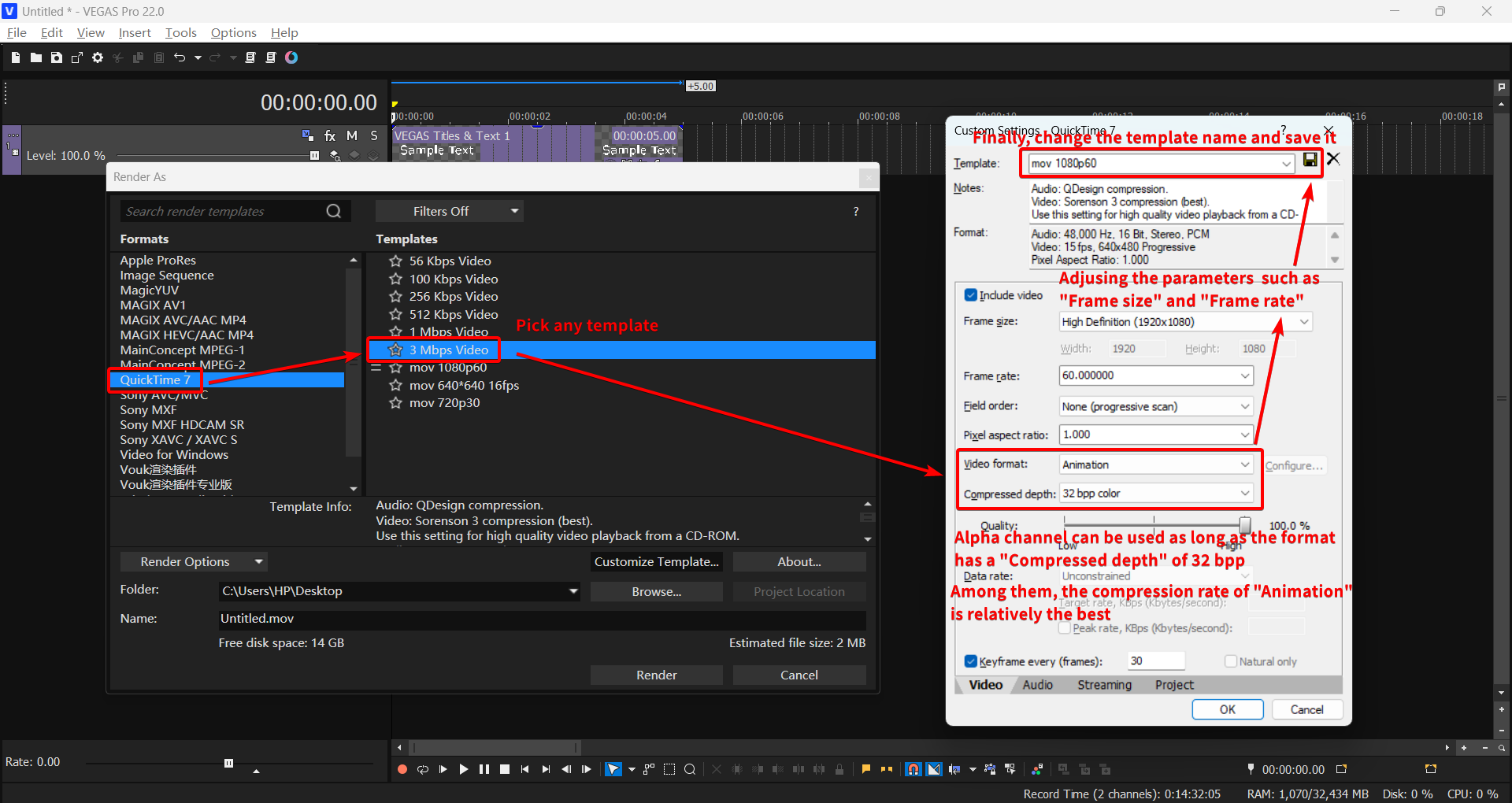
- テンプレートを保存し、レンダリングします。
互換性が悪いため、QuickTime 形式は 非推奨機能 にリストされています。テストでは、多くの QuickTime mov ファイルを VEGAS にインポートすると問題(読み取り失敗、ラグ)が発生します。また、インポート時はアルファチャンネルはデフォルトで表示されず、手動で変更が必要です。互換性のため、Apple ProRes が推奨されます。
VP23 のメジャーアップデートにより QuickTime 互換性が破壊され、QuickTime エンコードの mov ファイルのインポートおよびレンダリングができなくなりました。2026 年のビルド 143 では QuickTime エンコードのファイルがインポートできない問題が修正されましたが、QuickTime mov ファイルのレンダリングは引き続きサポートされていません。
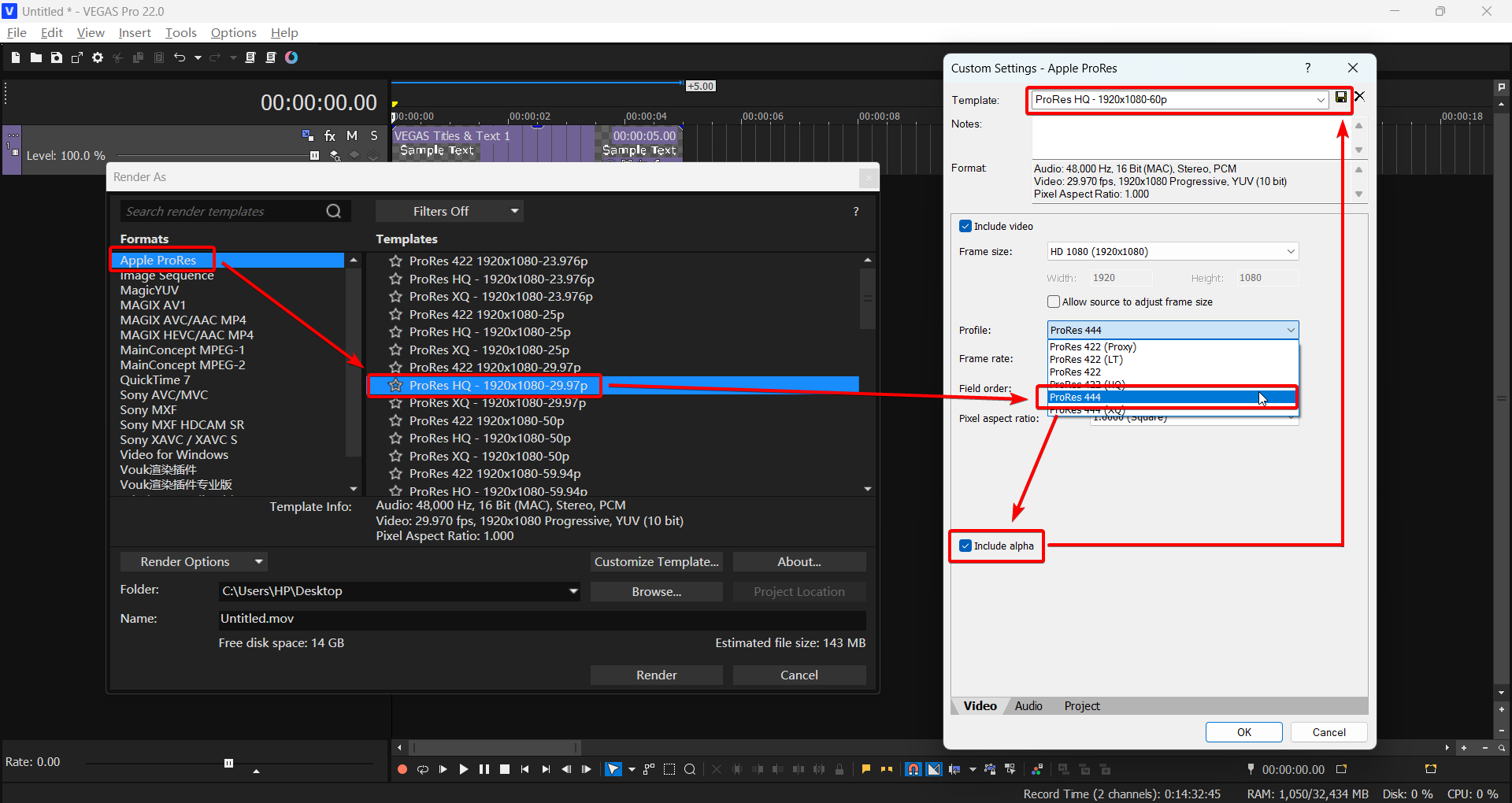
Apple ProRes テンプレート (VP18+。テンプレートが存在しない場合、この方法は利用不可。)
下図の通り:
Voukoder (VP18+、Voukoder Classic バージョン 12.0+。)
Voukoder テンプレートで
4:4:4 10 bit アルファチャンネル付きとマークされたものを見つけ、レンダリングします。またはカスタマイズ:出力コンテナQuickTime (.mov)、ビデオエンコーダProRes KSまたはQuickTime Animation。
Q: プレビューまたはレンダリングされたファイルが、元のメディアと色差/不一致がある?
A1: VP17 以下では、プロジェクトプロパティとレンダーテンプレートの色空間設定により、色ずれが発生する可能性があります。
3 つの解決策:
- Voukoder を使用し、色空間を変換する
フィルターを持つテンプレートを作成。
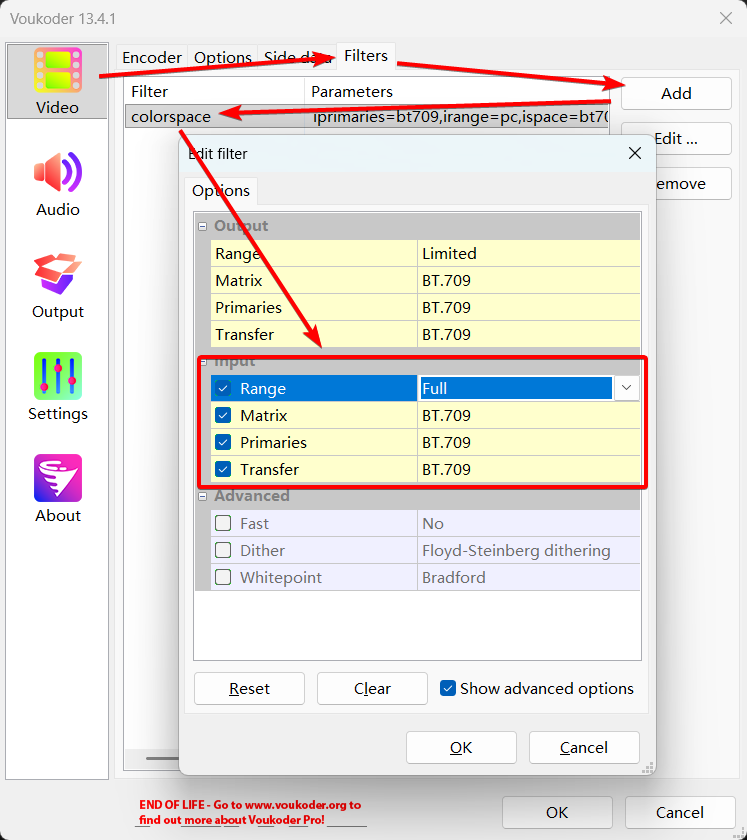
VP18+ にアップグレード。古いプロジェクトを新しい VP で開くとき、
ファイル->プロパティのピクセル形式をレガシー 8 ビット(ビデオレベル)から8 ビット(フルレンジ)に変更し、古い VP で作成されたレンダーテンプレートを使用しない。メディアファイルに
レベルFX プリセットスタジオ RGB からコンピューター RGBを適用。
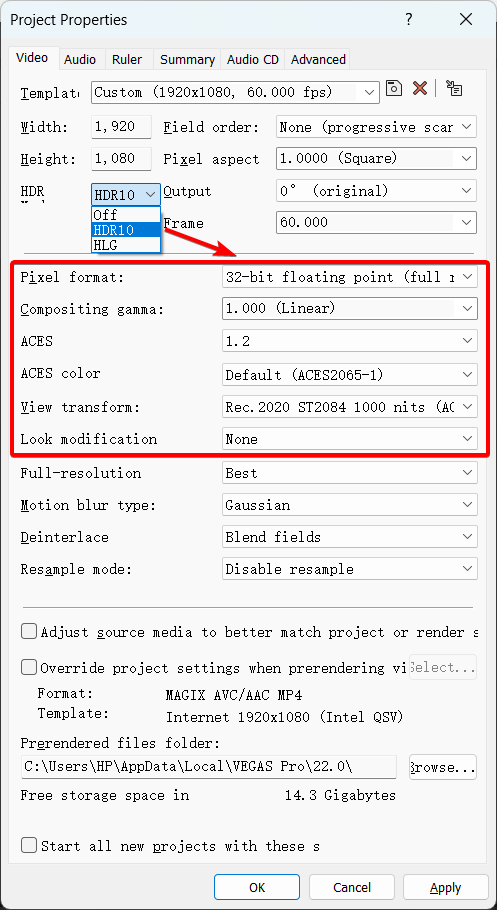
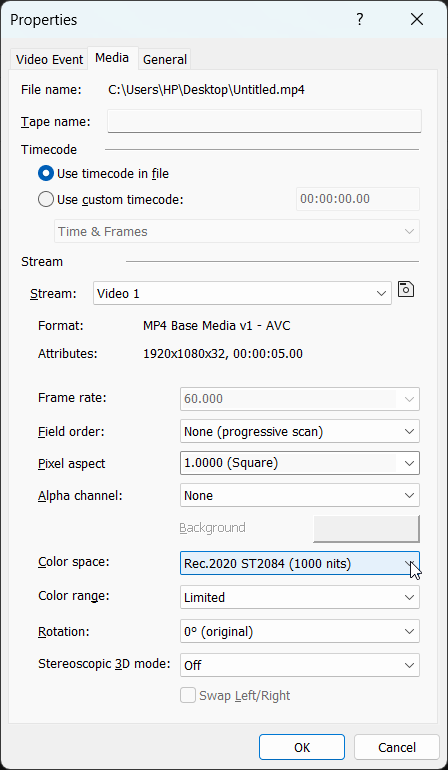
A2: ソースが HDR 素材の場合、プロジェクトプロパティ 色空間 図 1 をソース 図 2 に一致するように変更します。これにより、プロジェクト全体が 10 ビット色深度に切り替わり、8 ビットよりレンダリングが遅くなります。
または、プロジェクト色空間を変更せずに、ソース素材に色空間変換 LUT を適用します。組み込みの LUT フィルター FX または新しい カラーグレーディング 機能を使用します。鍵は、ソース色空間を Rec.709 標準に変換する LUT を見つけることです。これにより HDR ディテールが失われるため、HDR を出力する予定がない場合は、最初から HDR 素材を録画しないようにします。
Q: レンダリングされたビデオに色ずれ(赤が紫、青が黄など) がある?
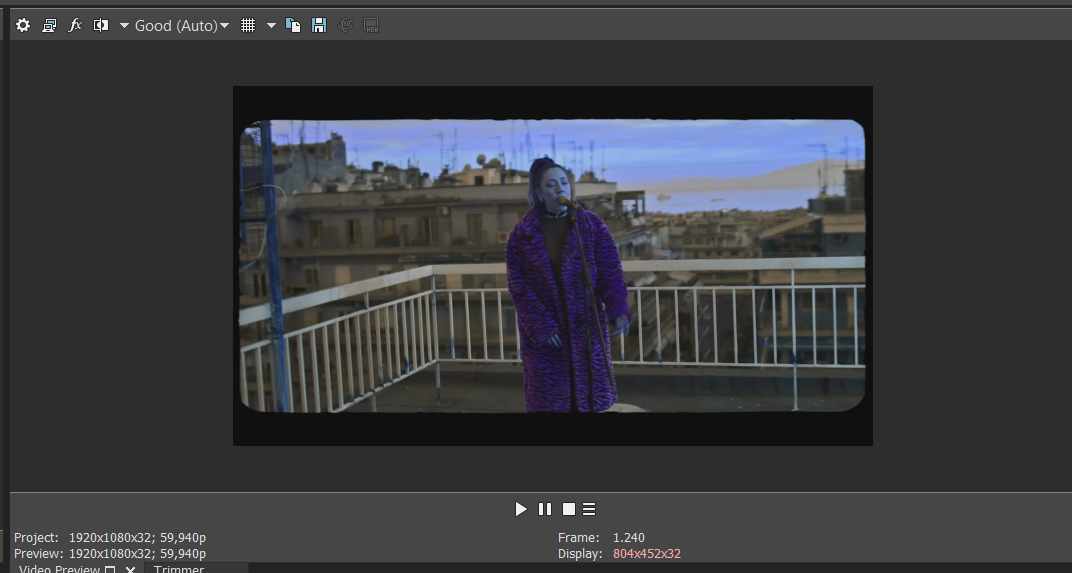
A: AMD GPU ドライバーの問題です。試します:
AMD ドライバーを 23.7.2 以前にロールバック、または 23.11.1 以降に更新。
21 build 187以降へのアップグレードで修正。レンダリング前、ビデオ出力バスに組み込み
チャンネルブレンドFX を追加、プリセットRGBA -> BGRAを選択。
Q: [VP18 以下] 高さ 2304 より大きいビデオ(例:縦向き 4K)をレンダリングできない?
A: 古いバージョンでは、ネイティブテンプレートのカスタムダイアログで高さを 2304 より上に設定しようとすると、自動的に 2304 に戻ります。最も簡単な解決策は、プロジェクトプロパティを設定した後、 Voukoder を使用することです。
ネイティブテンプレートを使用した「バグ利用」方法:
レンダリング画面で、カスタム寸法が可能なテンプレート、例えば
MAGIX AVCまたはMAGIX HEVCを選択。右側で近いテンプレートを選び、テンプレートのカスタマイズをクリック。高さ以外のすべてのパラメーターを目的の値に変更し、上部のテンプレート名を変更しますが、まだ保存ボタンをクリックしないでください。
ここで、高さを
2304より大きい目的の値に変更します。入力後、EnterやTabを押さず、他の場所をクリックしないでください。カーソルを高さフィールドで点滅させたまま、テンプレート名横の保存ボタンをクリックします。保存後、
キャンセルをクリック。保存したテンプレートに自動的にジャンプせず、テンプレートがリストに追加されたことがわかります。この新しいテンプレートを使用します。保存後
OKをクリックした場合、追加の*付きテンプレートにジャンプしますが、これは間違いです。リストから*なしのものを使用します。
- 注:この方法は、エンコーダーの最大制限(例:NVENC の場合
4096*4096)を超えられません。
参照: https://www.reddit.com/r/VegasPro/comments/wo1wpr/solution_to_max_height_reverting_back_to_2304/
Q: レンダリング後、プロジェクトを再生しようとするとエラー:再生開始中にエラーが発生しました。このデバイスの要求が有効になっていません。
A: VEGAS はレンダリング後にマイクの許可を要求します。マイクが接続されていても VEGAS に許可がないとエラーになります。修正: Windows 設定で VEGAS のマイク許可を有効にします。または、 プリファレンス -> オーディオデバイス でオーディオデバイスを切り替えるか、すべてデフォルト をクリックし、再度レンダリングして恒久的に修正するか確認します。(一度の切り替えは一時的です。)最後の手段として、サウンドカードドライバーを再インストールします。
Q: Voukoder(または組み込みテンプレート)でレンダリングしたビデオはローカルで問題ないが、YouTube/他のサイトにフル解像度でアップロードすると水平ストライプが表示される?
A: Voukoder は自動的にプロジェクトプロパティと一致します。VP17 以下では、デフォルトのプロジェクトテンプレートの フィールド順序 が 上位フィールド優先(インターレース)に設定されています。ローカルプレーヤーはデインターレースをサポートするため、問題なく見えます。YouTube などのサイトはサポートせず、インターレースストライプを表示する場合があります。Voukoder の場合、レンダリング前に プロジェクトプロパティ の フィールド順序 を プログレッシブ(フィールドなし) に変更。組み込みテンプレートの場合、名前に i を含むテンプレートを避け、p を含むものを選択。
Q: 組み込みレンダーテンプレートにイメージシーケンスオプションがない?
A: このバグは VP19 で修正されました。古いバージョンの場合、以下を試します(保証なし):
HEIF イメージ拡張機能をインストール/再インストール: https://apps.microsoft.com/detail/9pmmsr1cgpwg。
イメージシーケンスレンダリングスクリプトを使用。
- 別の形式(
.mov)にレンダリングし、FFmpeg を使用して変換。
Q: レンダーテンプレートで、wav と avi テンプレートの出力形式が .wdp に変更された?
A: 既知の効果的な修正は Windows アップデートツールによる Windows の再インストールのみです。
- アップデートツール: https://www.microsoft.com/software-download
システムを最新版に更新し、数時間かかります。この方法はインストール済みソフトウェア、ファイル、設定の大部分を保持します。
正確な修復原理は不明です。
Q: プロジェクトにマスターオーディオバス以外のオーディオバストラックが含まれている場合、プロジェクトを WAV ファイルにレンダリングできません(レンダリングの進行状況がすぐに 100% になりますが、WAV ファイルは出力されません)。また、他のすべての形式にレンダリングする際、オーディオバストラックのエフェクトパラメータがすべて機能しません。
A: これは マルチストリームレンダリング が原因です。内部プリファレンス に移動し、Enable Multi Stream Render を検索して見つけ、TRUE からデフォルトの FALSE に変更する必要があります。
Q: [Win7 VP18+] 別名でレンダリング をクリックすると即時エラー: メディアファイルの作成中にエラーが発生しました。エラー 0x80131501 (メッセージなし)
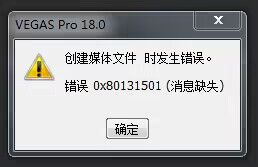
A: 通常、Win7 は VP17 までしかサポートしていません。Win7 上の VP18+ はこのエラーを投げます。
回避策:新しい VP インストールディレクトリのレンダリングコンポーネント DLL を、古い VP18 ビルドのものに置き換えます。
これは安定性に影響する可能性があるため、Win10 へのアップグレードをお勧めします。
18 build 284 版 RenderAsDialog.dll ダウンロードリンク: RenderAsDialog.dll
九、字幕 Q&A
Q: 字幕ファイルがインポートできない / 文字化けしてインポートされる?
A: 字幕ファイルをメモ帳で開き、 UTF-8 エンコーディングで名前を付けて保存し、インポートします。
Q: 「タイトルとテキスト」を使用してテキストを編集。正しいフォントを選択したが、プレビューウィンドウ内のフォントが変わらず、フォントを切り替えられない?
A: これは「タイトルとテキスト」の問題で、フォントの互換性が低いです。
解決策:
Word 文書でまずフォントスタイルを設定し、VEGAS タイトルとテキストにコピー&ペースト。
- リッチテキストエディターなら何でも使用可能。
または、(レガシー) テキスト または ProType Titler を使用。これらはこの問題が起こりにくいです。
- 新しい VP では、
プリファレンス -> 非推奨機能で有効にします。
- 新しい VP では、
場合によっては、Windows Unicode 設定が原因の可能性があります。
コントロール パネル -> 地域 -> 管理 -> システムロケールの変更に移動し、ベータ:Unicode UTF-8 を使用して、世界中の言語サポートを提供するがチェックされていないことを確認します。
VP20 では、「タイトルとテキスト」機能の「字幕属性の転送」も影響を受け、一部のフォントがこの機能で使用できなくなることがあります。
Q: メニュー 挿入 -> ファイルから字幕 をクリックしても挿入ウィンドウが開かず、応答がない?
A: 比較的まれなバグで、未修正のようです。ある日は機能し、次の日は機能しないかもしれません。現在、知られている唯一の修正は プリファレンスのリセット です。
Q: 「クレジットロール」を使用し、テキストを編集すると VEGAS がフリーズ/クラッシュする?
A: Microsoft 入力方式の問題です。Microsoft 日本語入力の設定で 互換性 を見つけ、 以前のバージョンの Microsoft 日本語入力を使用する を有効にします。
Q: テキストファイルを「クレジットロール」にインポートすると文字化けする?
A: テキストファイルをメモ帳で開き、 ANSI エンコーディングで名前を付けて保存し、インポートします。
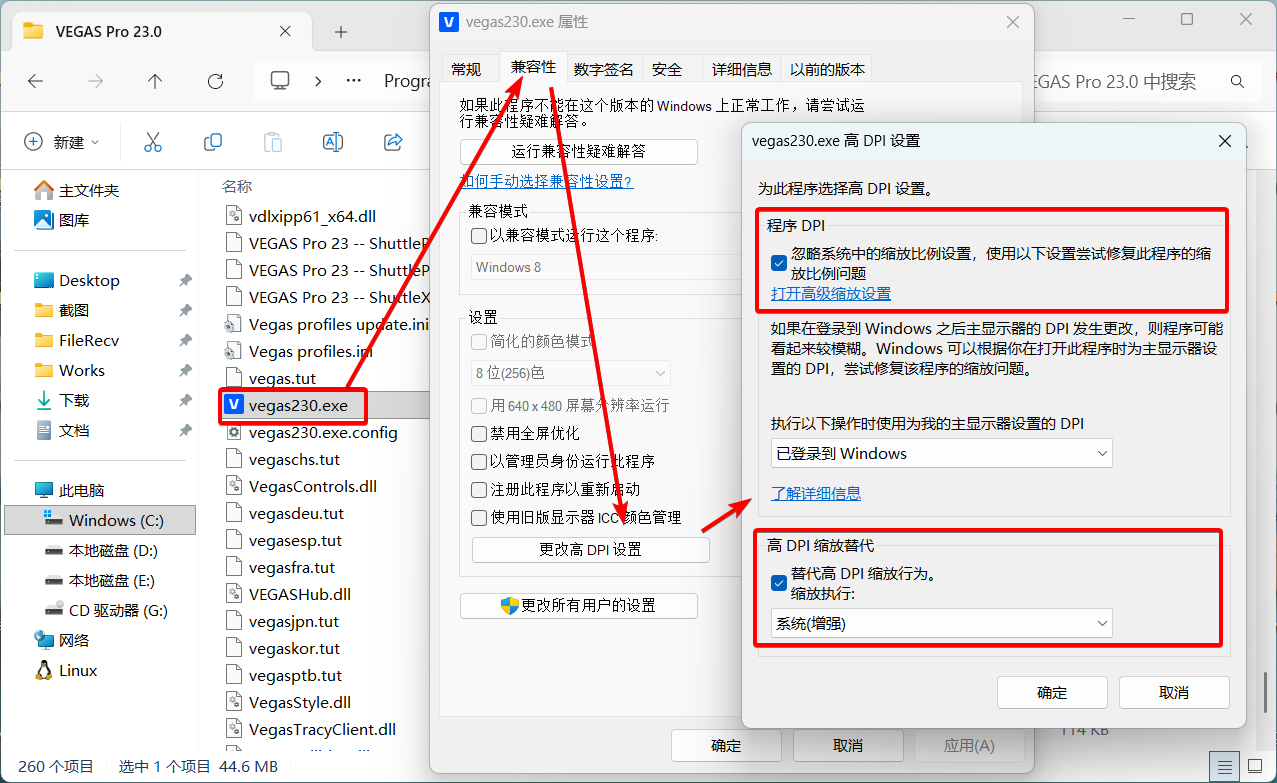
Q: 高解像度画面で「ProType Titler」を使用すると、UI グリッチ/非常に小さく読めないテキストが発生する?
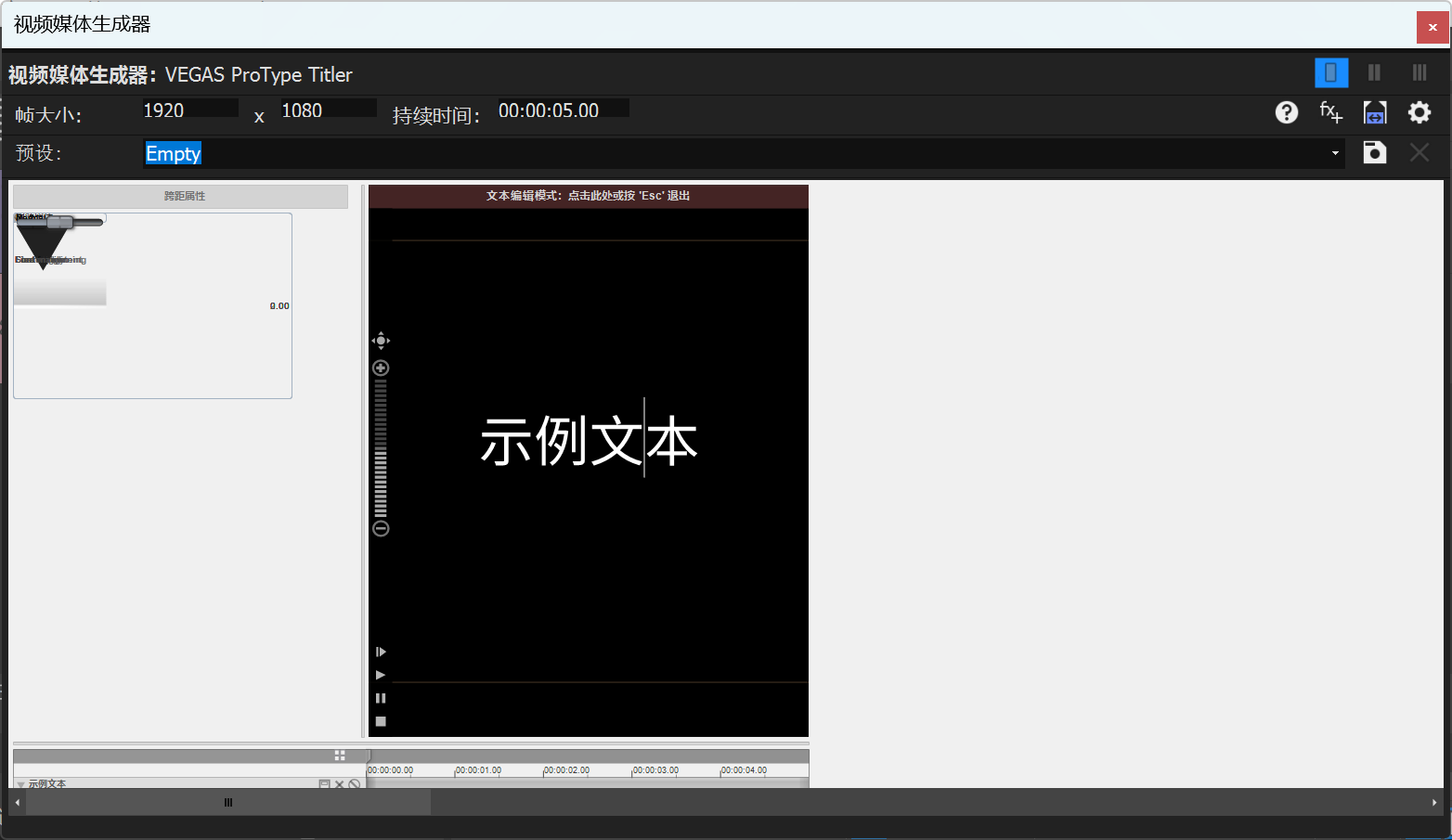
A: システムスケーリング >= 150% 時の DPI スケーリング問題。VEGAS 実行可能ファイル/ショートカットを右クリック -> プロパティ -> 互換性 -> 高 DPI 設定の変更。 スケーリングの実行元: を システム(拡張) に設定。
Q: [VP20、VP21] タイトルとテキストの「字幕属性の転送」機能がエラー(図の通り)?
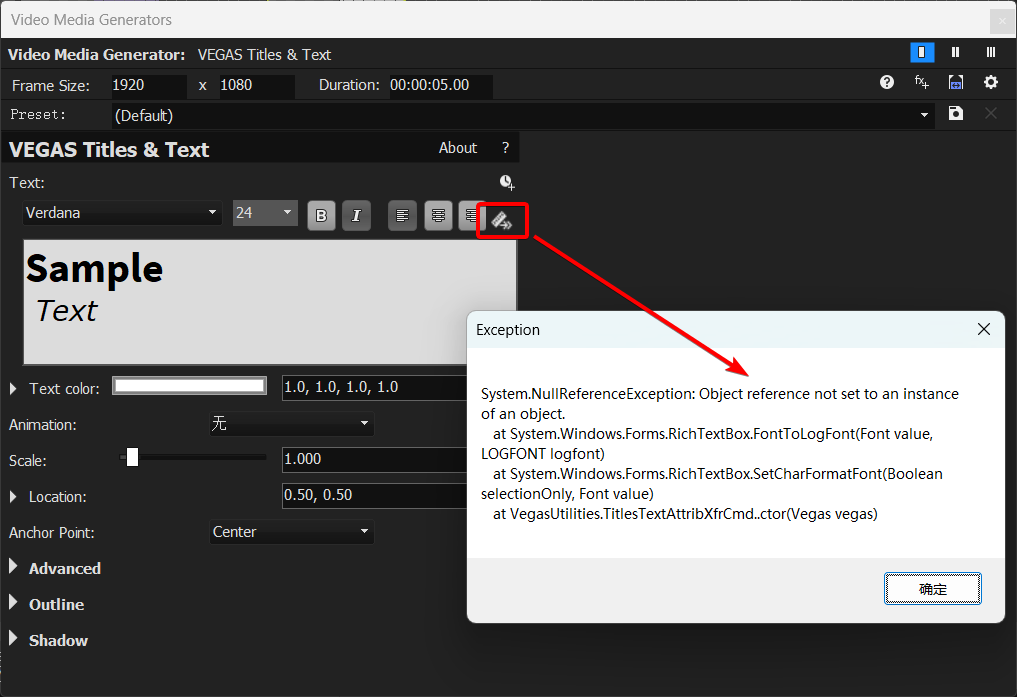
A: テキストボックスに混合フォーマット(異なるフォント、サイズなど) が含まれている場合に発生し、転送できません。機能を使用する前に、テキストフォーマットを統一してみてください。 VP21 最終版 build 315 で修正。古いバージョン(VP20 以前を含む)は、私が書いた類似機能のスクリプトを使用できます。エラーは出ませんが、混合フォーマットの転送もサポートしません。スクリプトのインストールパスは スクリプト を参照。
[字幕属性の転送] スクリプトダウンロード: https://github.com/zzzzzz9125/VegasScripts/blob/main/Transfer Subtitle Attributes.cs
- 使用法:トラック上の単一の「タイトルとテキスト」イベントを選択し、スクリプトを実行すると、同じトラック上の他の字幕イベントがその属性と一致します。
追加注記: (VP18+) テキストメディアを挿入 のデフォルトツールを変更する方法:
VEGAS には 3 つの主要なテキストツール:タイトルとテキスト、(レガシー) テキスト、ProType Titler があります。 トラックを右クリック -> テキストメディアを挿入 はデフォルトで「タイトルとテキスト」を使用します。他の 2 つを使用するには、「メディアジェネレーター」からドラッグする必要があり、面倒な場合があります。デフォルトを変更する方法:
内部プリファレンス にアクセスし、 Text Media Generator GUID を検索。その値を希望のツールの GUID に変更します(デフォルトはタイトルとテキスト)。
GUID:
タイトルとテキスト:
{Svfx:com.vegascreativesoftware:titlesandtext}(レガシー) テキスト:
{0FE8789D-0C47-442A-AFB0-0DAF97669317}ProType Titler:
{53FC0B44-BD58-4716-A90F-3EB43168DE81}
GUID を知っていれば、任意のメディアジェネレーター FX の GUID に設定でき、「テキストメディアを挿入」がそのジェネレーターを直接作成します。
十、ビデオプラグイン関連
VEGAS ビデオプラグインは 2 カテゴリ:DirectX Transform (DXT) プラグイン(VEGAS 専用開発)と OpenFX (OFX) プラグイン(ユニバーサル標準)。古いプラグインは DXT(例:NewBlue 2012、Neat Video 3.1.1)かもしれません。新しいプラグインは通常 OFX です。一部のレガシー VEGAS FX、ソフトコントラスト FX、ProType Titler も DXT プラグインです。
VEGAS Pro ビデオ FX リストは、VEGAS Pro で利用可能なすべての ビデオ FX を要約し、 名前、 グループ、 UID およびその他の情報を含み、オンラインでの検索や閲覧を容易にします。 こちらをクリック
VEGAS プラグインキャッシュファイル
スキャンキャッシュ:
%localappdata%\VEGAS Pro\23.0\svfx_plugin_cache.bin名前キャッシュ:
%localappdata%\VEGAS Pro\23.0\plugin_manager_cache.binサムネイルキャッシュ:
%localappdata%\VEGAS Pro\23.0\FX Thumbnails\fx_thumbnail_cache.bin
23.0 は VEGAS バージョンです。プラグインキャッシュはスキャンされたプラグイン/FX 情報を保存します。VEGAS が「ビデオプラグインファクトリーを作成しています...」で停止しているのは、プラグインキャッシュを再生成し、新しいプラグインをスキャンしています。
OFX 関連パス
共通 OFX パス:
C:\Program Files\Common Files\OFX\Plugins\VEGAS 固有 OFX パス:
...<VEGAS インストールパス>\OFX Video Plug-Ins\
注:OFX プラグインはプラグインコアと OFX インターフェースファイルで構成される場合があります。OFX パスはインターフェースファイル用です。これらがないと、VEGAS はプラグインをスキャンしません。共通 OFX パスのプラグインは、他の OFX 対応ソフトウェア(Premiere Pro、DaVinci Resolve)でもスキャンされます。VEGAS 固有パスはその VEGAS バージョンでのみスキャンされます。
OFX インターフェースファイル構造:
<OFX Path>/
├── xxx.ofx.bundle/
│ └── Contents/
│ ├── Presets/
│ │ ├── PresetPackage.xml
│ │ ├── PresetPackage.zh-CN.xml
│ │ └── ...
│ ├── Resources/
│ │ ├── xxx.xml
│ │ ├── xxx.zh-CN.xml
│ │ └── ...
│ └── Win64/
│ └── xxx.ofx
└── yyy.ofx.bundle/
 └── ...
Win64\xxx.ofx は OFX インターフェースファイル。 Presets\PresetPackage.xml は組み込みプリセット。 Resources\xxx.xml は言語翻訳ファイル。
注:OFX パスの編集には管理者権限が必要なことが多いです。 xml ファイルには Visual Studio Code をお勧めします。保存時に管理者権限を求められます。
言語ファイルを変更した後、前述のプラグイン名キャッシュを削除し、VEGAS を再起動して変更を確認します。
ユーザー保存の OFX プラグイン FX プリセット: %userprofile%\Documents\OFX Presets\
DXT 関連情報
- 組み込み DXT パス:
...<VEGAS インストールパス>\Video Plug-Ins\
厳密には、DXT プラグインは OFX のような強制フォルダはありません。これらは regsvr32 xxx.dll による登録が必要な DLL ファイルです。これにより、外部 DXT プラグインを任意の場所に配置し、登録して VEGAS に認識させることができます。 Route Animation (RouteAnimationX64.dll) などの手動登録プラグインに有用です。
ビデオプラグイン Q&A
Q: レジストリ経由で VEGAS を他の言語に変更したが、組み込みプラグイン名が英語のまま。修正方法は?
A: 上記のプラグイン名キャッシュを削除し、VEGAS を再起動。または単に プリファレンスをリセット。
Q: プラグインをアンインストール済みだが、VEGAS FX リストにまだ表示され、クリックするとクラッシュする?
A: OFX パス内の対応ファイルがクリーンアップされているか確認。クリーンアップ後も表示される場合、VEGAS プラグインキャッシュファイルを削除してみてください。
Q: ビデオ FX/トランジション FX/メディアジェネレーター FX ウィンドウで特定の FX を閲覧すると即時クラッシュ?
A: これは通常、サムネイル読み込みクラッシュです。直接修正はありません。回避するしかありません。そのプラグインシリーズが必要ない場合は、OFX ファイル(外部は共通パス、VEGAS 組み込みは固有パス)を見つけて削除します。プラグインシリーズは必要だがその FX は不要な場合は、 xml 翻訳ファイルを編集して最後に移動し、誤って選択するのを防ぐことができます。
または、 FX 検索拡張機能 VPConsole を代替として使用。
Q: プラグイン検索ボックスを使用すると白画面/フリーズし、使用できない?
A: 多くのプラグインをインストールすると、古い VEGAS バージョンは検索使用時に頻繁にフリーズし、回復に長時間かかります。 VP18 で修正されたため、スムーズな検索のために VP18+ へのアップグレードをお勧めします。
または、 FX 検索拡張機能 VPConsole を代替として使用。
Q: 組み込み AI FX を使用すると、VEGAS Deep Learning Models コンポーネントのインストールを促される?
このプラグインには追加データが必要です。[サービスセンター] アカウントにログインし、[マイプロダクト] セクションから [ディープラーニングモデル] コンポーネントをダウンロードしてください。
A: 新しい組み込み AI FX には、対応するバージョンの Deep Learning Models を別途インストールする必要があります。
公式 AI Deep Learning Models ダウンロード: https://forum.borisfx.com/t/where-can-i-download-vegas-pro-including-old-versions/24247
Q: 組み込み LUT フィルター FX が選択した .cube ファイルを認識できない?
A: .cube ファイルのフルパスが【半角英数字のみ】で構成されているか確認。中国語などの他の文字が含まれている場合、ファイルを半角英数字のみのパスに移動し、再選択します。
Q: 一部の Sapphire プラグイン FX がアルファチャンネルを無視し、下の背景を覆い隠す?
A: 図のように、FX の ヘルプ に入り、個別にその GPU アクセラレーションを無効にします。
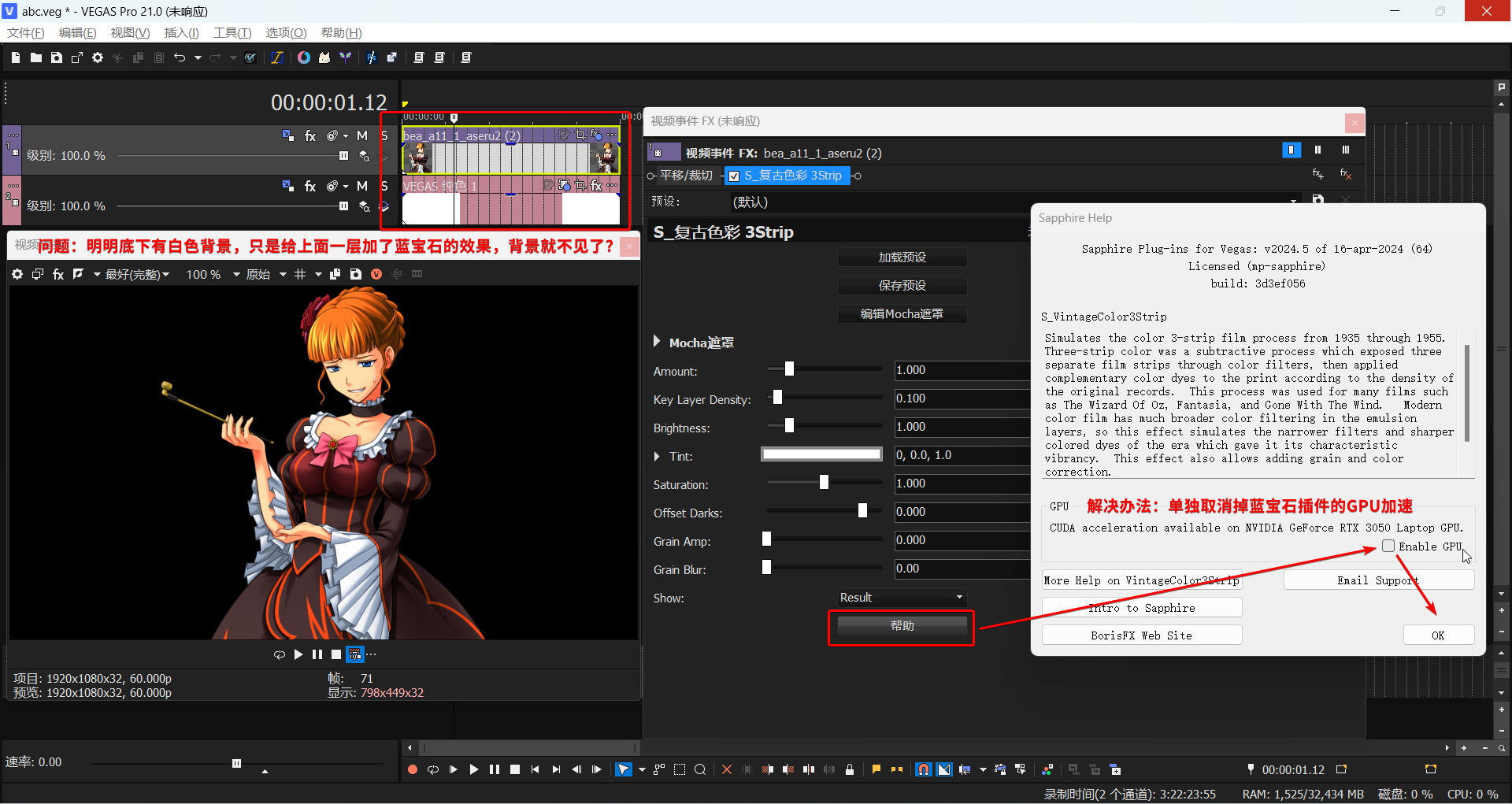
それでもダメな場合、VEGAS 自体の GPU アクセラレーション を無効にします。
Q: スタンドアロン Mocha は動作するが、VEGAS 経由で呼び出される OFX プラグインバージョンの Mocha がクラッシュする?
A: グラフィックスドライバーをロールバック/更新してみてください。
Q: [VP21] 3D LUT Creator プラグインを追加するとクラッシュ/フリーズする?
A: 古い VEGAS バージョンでこの FX をプラグインチェーンとして保存し、VP21 でそのチェーンを適用できます。このバグは VP22 で修正されました。
十一、オーディオプラグイン関連
VEGAS オーディオプラグインは 2 カテゴリ:DirectX プラグイン(古い)と VST プラグイン(現在の標準)。VEGAS 組み込みの「接頭辞なし」および ExpressFX シリーズオーディオ FX(これらは DirectX)を除き、他のすべてのオーディオプラグインは VST です。VP16+ に組み込みの eFX シリーズも VST です。古い VEGAS は VST2 をサポート。VP20+ は VST3 もサポートします。どの VEGAS バージョンも VSTi をサポートしません。
VST 関連パス
- 共通 VST パス:
C:\Program Files\VSTPlugins\
他のソフトウェアが共通 VST パスを変更した場合、VEGAS はそれに従います。レジストリキー HKEY_LOCAL_MACHINE\SOFTWARE\VST、値 VSTPluginsPath を確認できます。
- VEGAS 固有 VST パス:
...<VEGAS インストールパス>\MAGIX Plugins\MAGIX 16 以上 または...<VEGAS インストールパス>\Vegas Plugins\Boris FX 2026 以上
プリファレンス -> VST エフェクト で VST パスを手動設定することもできます。古い VEGAS は 3 パスに制限。VP20+ は制限なし。
ユーザー保存の VST プラグイン FX プリセット:
%userprofile%\Documents\VST2 Presets\%userprofile%\Documents\VST3 Presets\
Q: VEGAS プリファレンスを介さず、外部で VST パスを編集する方法は?
A: レジストリキーに移動:
HKEY_CURRENT_USER\Software\VEGAS Creative Software\VEGAS Pro\23\Metrics\x64\VstCache\SearchPathsVP20+HKEY_CURRENT_USER\Software\Sony Creative Software\VEGAS Pro\19.0\Metrics\VstCache\SearchPathsVP19-23/19.0は VEGAS バージョン。
Path 1、 Path 2 などがあり、プリファレンス内の VST パスに対応。
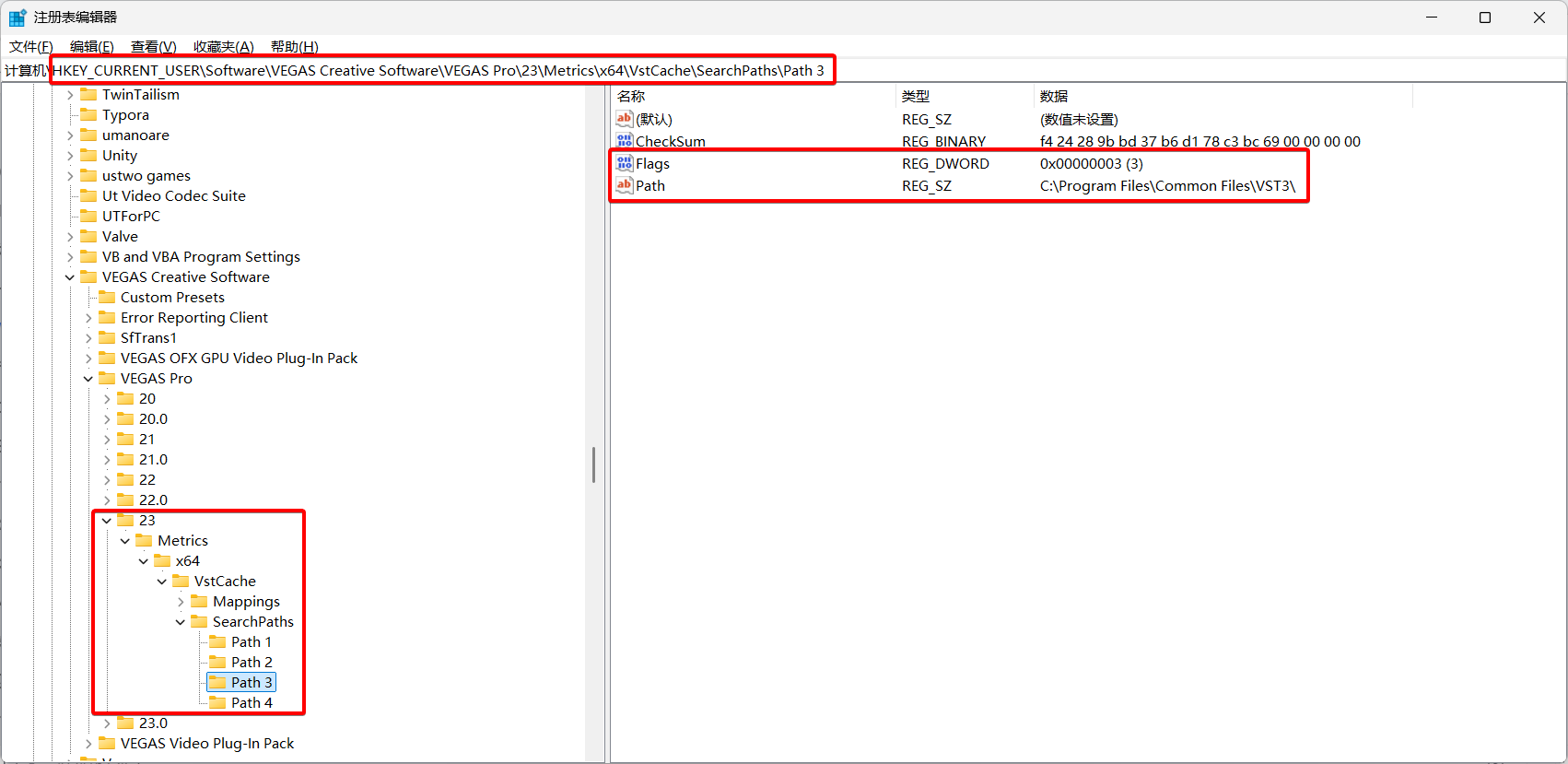
CheckSum は VEGAS が再スキャンが必要かチェックするためのものです。無視できます。 Path(絶対パス文字列)と Flags(3 = スキャン、0 = スキャンしない)に注目。必要に応じて変更。
VST スキャンに問題があり、プリファレンス経由の再スキャンが役立たない場合、 VstCache 下の Mappings サブキーを削除し、VEGAS を再起動して再スキャンできます。
オーディオプラグイン Q&A
Q: 新しいバージョンが 32 ビット VST プラグインをスキャンできない?
A: プリファレンス -> オーディオ -> 32 ビット VST プラグインのサポートを有効にする(実験的)。
Q: 新しいバージョンで、一部の VST プラグイン GUI が不完全に表示される?
A: VST2 特有のようです。プラグインに VST3 バージョンがある場合、 VST3 バージョンを使用。
Q: DirectX プラグインがオーディオ FX リストに表示されない/表示されるが追加時に無効/プラグインがデモ版になり、追加するとビープ音がする?
A:まず Vegas をアンインストールします。複数のバージョンがある場合でも、アンインストールするのは1つだけで構いません。事前にアンインストールするのは、後でインストールできるようにするためです。
次に、使用予定のバージョンに応じて、対応するフォルダを削除します。
C:\ProgramData\BorisFX\Vegas\Shared Plug-Ins\Audio_x64\Boris FX 2026+C:\Program Files (x86)\VEGAS\Shared Plug-Ins\Audio_x64\MAGIX 14 ~ 23C:\Program Files (x86)\Sony\Shared Plug-Ins\Audio_x64\Sony 13-
最後に Vegas を再インストールします。
参照: https://web.archive.org/web/https://www.vegascreativesoftware.info/us/forum/less-audiofx--143986/
Q: リミッター FX(組み込み eFX_Limiter または他の VST リミッター) をマスターバスに追加した後、任意のオーディオトラックにパンニングエンベロープとエンベロープポイントを追加すると、破裂音/ジッパーノイズが発生する?
A: パンニングエンベロープポイントタイプが スムーズ または シャープ の場合に発生する奇妙なバグです。修正:エンベロープポイントタイプを他のものに変更。
十二、脚本/扩展相关
十二、スクリプト/拡張機能関連
Vegas は C#(または JScript、Visual Basic)でユーザーがカスタムスクリプトを作成することをサポートし、ワークフローを最適化します。Visual Basic スクリプト(*.vb)は最近のバージョンではサポートされていません。
スクリプト (
Script):ユーザーが手動で実行する必要があります。機能は比較的単純です。拡張機能 (
Extension):Vegas 起動時に自動的に実行できます。より複雑な機能を可能にし、Vegas 内にドッキング可能なウィンドウの作成などが含まれます。
この記事はスクリプト/拡張機能のインストール時に発生する特定の問題のみを紹介します。基本的なチュートリアルについては、以下を参照してください: https://web.archive.org/web/https://www.vegascreativesoftware.info/us/forum/vegas-pro-scripting-faqs-resources--104563/
有効なスクリプトインストールパスのリスト:
C:\ProgramData\VEGAS Pro\Script Menu\
C:\ProgramData\VEGAS Pro\23.0\Script Menu\
%userprofile%\Documents\Vegas Script Menu\
%appdata%\VEGAS Pro\Script Menu\
%appdata%\VEGAS Pro\23.0\Script Menu\
%localappdata%\VEGAS Pro\Script Menu\
%localappdata%\VEGAS Pro\23.0\Script Menu\
...<Vegas インストールパス>\Script Menu\
有効な拡張機能インストールパスのリスト:
C:\ProgramData\VEGAS Pro\Application Extensions\
C:\ProgramData\VEGAS Pro\23.0\Application Extensions\
%userprofile%\Documents\Vegas Application Extensions\
%appdata%\VEGAS Pro\Application Extensions\
%appdata%\VEGAS Pro\23.0\Application Extensions\
%localappdata%\VEGAS Pro\Application Extensions\
%localappdata%\VEGAS Pro\23.0\Application Extensions\
...<Vegas インストールパス>\Application Extensions\
ここで 23.0 は Vegas のバージョンを指します。最初のパス (C:\ProgramData\...) が最もお勧めです。注: ProgramData はデフォルトで隠しフォルダーです。Sony 時代(VP13 以前)のパスでは、VEGAS Pro の上の階層に Sony フォルダを追加します。例: C:\ProgramData\Sony\VEGAS Pro\Script Menu\ など。
パス %userprofile%\Documents\Script Menu\ は <ドキュメント>\Script Menu\ を意味し、実際には C:\Users\<ユーザー名>\Documents\Script Menu\ を指します。OneDrive を有効にしている場合は、C:\Users\<ユーザー名>\OneDrive\Documents\Script Menu\ を指します。Windows のエクスプローラーを使用して ドキュメント フォルダーに移動し、フォルダーの作成などの操作を行うことができます。
API の変更により、SonicFoundry 時代、Sony 時代(VP13 以前)、および Magix / Boris FX 時代(VP14 以降)の Vegas 用スクリプト/拡張機能は直接互換性がありません。非常に古い SonicFoundry 時代は SonicFoundry.Vegas 名前空間を使用し、比較的古い Sony 時代は Sony.Vegas を、現代の Magix / Boris FX 時代は ScriptPortal.Vegas を使用します。スクリプトのソースコードファイル(.cs、.js、.vb)については、テキストエディター(メモ帳など)でファイルの内容を手動編集し、互換性を持たせることができます。事前コンパイルされた .dll ファイルについては、ソースプロジェクトを変更して再コンパイルする必要があります。
スクリプトまたは拡張機能をインストールする一般的な手順
拡張機能を例に説明しますが、スクリプトも同様です。他のインストールパスについては 上記のリスト を参照してください。
最初に
C:\ProgramData\VEGAS Pro\(Sony 版の場合はC:\ProgramData\Sony\VEGAS Pro\)をコピーし、エクスプローラーのアドレスバーに貼り付けて移動します。Application Extensionsフォルダが存在するか確認します。存在しない場合は、正確な名前で手動で作成します。フォルダに入ります。- Windows ユーザーの
ドキュメントフォルダを使用する方が好みの場合は、Windows エクスプローラーを開いてドキュメントフォルダに移動することもできます。次に、Vegas Application Extensionsフォルダが存在するか確認します。存在しない場合は、正確な名前で手動で作成します。そのフォルダに入ります。
- Windows ユーザーの
拡張機能に必要なすべての
.dllファイルをコピーし、このフォルダに直接貼り付けます。例:C:\ProgramData\VEGAS Pro\Application Extensions\UltraPaste.dll。- 一部のスクリプト/拡張機能には
16*16の.pngアイコンファイルが含まれる場合があります。通常、配置するかどうかは選択できます。アイコンファイルは、Vegas のメニューやツールバーで異なるスクリプトや拡張機能を区別するために使用できます。
- 一部のスクリプト/拡張機能には
一部のスクリプト/拡張機能に追加のインストーラーが必要な場合は、提供されるインストール手順に従ってください。
十三、プロジェクトファイルのバックアップと回復
最も重要なアドバイスを最初に:
このセクションは、保存したプロジェクトファイルが消失/破損した、ソフトウェアがクラッシュし保存できなかったなどの状況を解決するのに役立ちます。
1. プロジェクト横の .veg.bak ファイル
これは最後から 2 番目のプロジェクト保存ファイルです。
回復には、 .veg.bak ファイルを .veg に名前変更し、VEGAS で開きます。
手動保存をほとんど行わない場合、このバックアップは非常に古くなる可能性があります。
2. VEGAS のデフォルト 5 分自動保存
VEGAS は 5 分ごとに自動保存し、クラッシュ後の回復を可能にします。
標準的な回復方法:クラッシュ後、元のプロジェクトを直接開かないでください。
VEGAS を実行し、新しい空のプロジェクトを開始。
VEGAS は「プロジェクト回復が利用可能」とプロンプトするはずです。そこから回復します。
この方法はやや面倒です。元のプロジェクトを直接開くと、プロンプトは表示されません。
その後元のプロジェクトを変更すると、自動保存ファイルが上書きされる可能性があり、この方法での回復が不可能になります。
したがって、自動保存ファイルを手動で探すことをお勧めします。
簡単な方法: VEGAS キャッシュディレクトリ (%localappdata%\VEGAS Pro\)に移動(または単に C: で autosave を検索)、日付順に並べ替え、 .veg または .veg.bak ファイルを見つけ、コピーし、1 のように .veg に名前変更、開き、確認後、別の場所に保存します。
デフォルトの自動保存間隔は 5 分です。変更するには、内部プリファレンス に移動し、 msAutoSaveInterval を検索。デフォルトは 300000 ミリ秒。希望の値に変更。
3. 高度な保存 (VP16+)
現在私が最も推奨するプロジェクト回復方法ですが、事前設定が必要です。
利点:
バックアップファイルはプロジェクトと同じディレクトリに保存され、キャッシュディレクトリを検索する必要がありません。
バックアップ間隔の調整が容易。
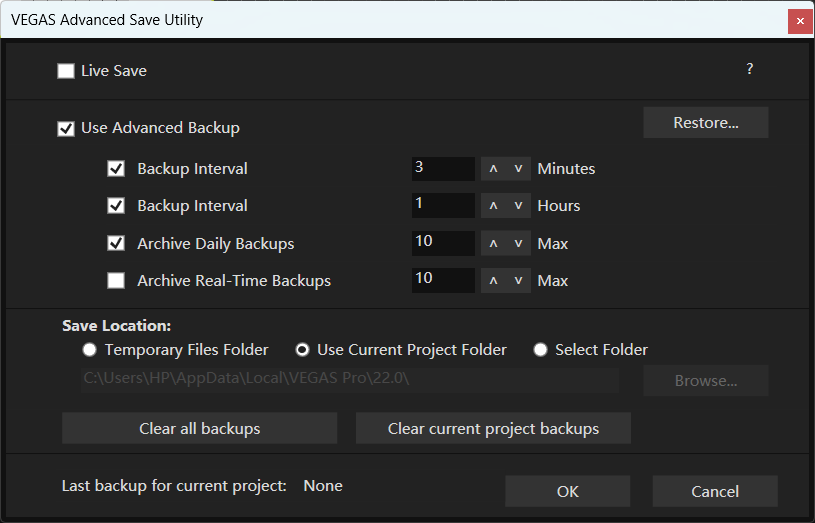
メニュー: ツール -> 高度な保存。
2 つの機能:ライブ保存と高度なバックアップ。
ライブ保存: 操作ごとに保存し、プロジェクトファイルが常に最新であることを保証します。- 操作ごとに保存するため、大規模プロジェクトでは大幅な遅延を引き起こす可能性があり、お勧めしません。
高度なバックアップ:追加の.vegバックアップファイルを作成します。いくつかの階層:分単位/時間単位/毎日/ライブ。
分単位バックアップ:x分ごとに 1 つの.vegバックアップを保存し、過去 1 時間以内のバックアップのみ保持。古いバックアップは自動削除。時間単位バックアップ:x時間ごとに 1 つの.vegバックアップを保存し、過去 10 時間以内のバックアップのみ保持。古いものは自動削除。毎日バックアップ: 毎日 VEGAS を開く/閉じるときに 1 つの.vegバックアップを保存。最大xバックアップを保持。超過時は最古を削除。ライブバックアップ: 操作ごとにバックアップを別の.vegファイルとして保存。最大xバックアップを保持。超過時は最古を削除。「ライブ保存」と同様、大規模プロジェクトでは遅延を引き起こす可能性があり、お勧めしません。
注:これらのバックアップ階層は独立しています。
分単位バックアップは指定ディレクトリのMinorBackupsフォルダに保存。時間単位バックアップはMajorBackupsに保存。毎日バックアップはCriticalBackupsに保存。ライブバックアップはRealtimeBackupsに保存。ライブバックアップを有効にすると他の階層は無効。
高度なバックアップ を有効にすると、デフォルトの 5 分自動保存 機能が無効になります。
他の質問がある場合は、高度な保存ウィンドウ右上の疑問符をクリックしてヘルプドキュメントを参照。
4. インクリメンタル保存を使用 (VP18+)
インクリメンタル保存は VP18 から利用可能で、ショートカット Ctrl + Alt + S。「名前を付けて保存」に似ていますが、より便利で、元を上書きせずにインクリメンタル番号で新しいファイルとして自動保存。ショートカットは オプション -> キーボードのカスタマイズ で再マップできます。
5. 定期的に手動でプロジェクトファイルをバックアップ
十四、プロジェクトバージョンのダウングレード
通常、新しい VEGAS は古いプロジェクトファイルを良好な互換性で開けます。古い VEGAS は新しいプロジェクトファイルを開けません。このセクションはプロジェクトバージョンをダウングレードする方法を提供します。
1. VEGAS プロジェクトファイルバージョンダウングレードツール
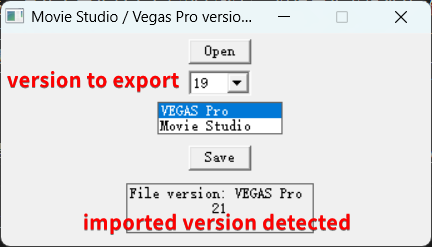
オリジナルプロジェクトリンク: https://sr.ht/~mrpapersonic/msvpvf/
このツールはプロジェクトファイル内のバージョン識別子を変更してダウングレードします。しかし、プロジェクト構造を調整しません。そのため、バージョン識別子が下がっても、多くの場合破損として表示され、開けません。作者は「世代」の概念を導入し、ダウングレード互換性は同じ世代内のみ:VEGAS プロジェクトは世代を超えてダウングレードできず、同じ世代内のみ。作者の概念と私のテストに基づき、世代の境界はおおよそ: 8 - 11 | 12 - 14 | 15 - 16 | 17 | 18 | 19 - 21 build 208 | 21 build 300 - 22 | 23。(マイナービルド番号の違いによりさらに分割されるため、これは近似です。)中間範囲は非常に断片的で、このツールの実用性は限定的ですが、特定のバージョンペアでは機能します。
私がローカライズ/コンパイルした VEGAS プロジェクトファイルバージョンダウングレードツール ダウンロード: https://github.com/zzzzzz9125/msvpvf/releases/
以下の方法は真のバージョンダウングレードではなく、プロジェクトコンテンツの転送です。
2. クロスバージョンコピー&ペースト法
VEGAS は複数インスタンスをサポート。異なるインスタンスのプロジェクト間でイベントをコピー&ペーストできます。これにより、複数のバージョンを実行してクロスバージョンコピー&ペーストが可能です。
この方法は上記ツールより広い範囲で機能しますが、イベントのみコピーし、トラック全体とそのプロパティはコピーしません。
3. クロスバージョンプラグインチェーン法
第二章の VEGAS プラグインチェーンプリセットの使用、インポート、エクスポート 参照。プラグインチェーンを保存することで、あるプロジェクト/バージョンから別のプロジェクト/バージョンにオーディオ/ビデオ FX チェーンを転送できます。プラグインチェーンは様々な位置の FX をサポートしますが、一括適用はできず、チェーンごとに保存/ロードする必要があります。しばしば方法 2 と組み合わせ:方法 2 はイベント転送、方法 3 はトラック FX 転送。
バージョンダウングレードは必然的に互換性問題を引き起こします。主に 2 つの分野:
新機能。 例:VP21 の「調整イベント」は古いバージョンで空イベントに。VP20 の更新された VST エンジンは、その VST FX が古いバージョンで認識されない、など。
内部 API または GUID 変更。 例:VP13(Sony)と VP14(MAGIX)は分岐点。相互コピー&ペーストできません。VP17 はすべての組み込み OFX の GUID 接頭辞を
sonycreativesoftwareからvegascreativesoftwareに変更し、それらの FX が古いバージョンで認識されなくなります。
バージョンアップグレードは一般的にこれらの問題はありません。
十五、その他 Q&A
Q: VEGAS がインポートしたメディアの横に .sfk ファイルを生成します。隠す方法は?
A:
旧バージョン:なし。
.sfkはオーディオピークファイル。VEGAS には.sfkファイルを他の場所に保存する設定はありません。メディアファイルの横にある必要があります。手動削除すると、プロジェクトを再度開いたときに再生成されます。Sound Forge でさえピークファイルを直接隠せるのに、Vegas はできない。これはちょっと...新バージョン(
21 build 300+):プリファレンス -> 全般、2 つの新オプション:.sfk ファイルを作成してピークデータを保存しないと新しい .sfk ファイルを隠す。2 番目のみチェックすると、新しい.sfkファイルが隠されます(「隠しファイルを表示」が有効なら表示)。最初をチェックすると.sfk生成を完全に防止(プロジェクトオープン時にピークデータ再作成、通常問題なし)、推奨。
Q: オーディオ/ビデオインポート後、オーディオ波形が表示されず、「ピーク利用不可」 と表示されるが、オーディオは再生される?
A: メディアファイルが管理者権限を必要とするフォルダにある場合、VEGAS は .sfk ファイルを生成できず、 ピーク利用不可 を引き起こします。解決策: メディアファイルを管理者権限を必要としないフォルダに移動。
また、 .sfk、.sfl、.sfap0、.sfvp0 ファイルに関する情報は: https://vegasaur.com/sweeper
十六、ソフトウェア購入チャネル
- VEGAS 公式ウェブサイト: https://www.vegascreativesoftware.com/us/
Vegas Pro は現在 Boris FX の傘下にあり、Boris FX によって開発・管理されています。Boris FX の公式ウェブサイトでは、最新バージョンの Vegas のみを販売しています。価格バンドルには、現在、スタンダード版(
Vegas Pro)、プラス版(Vegas Pro Plus)、アルティメット版(Vegas Pro Ultimate)の 3 つのエディションがあります。スタンダード版には Vegas Pro ソフトウェア本体と Boris FX Continuum プラグインの一部が含まれ、プラス版とアルティメット版にはさらに多くの追加ソフトウェアとプラグインが含まれています。これに加えて、スタンダード版とプラス版には、永続版(Permanent)とサブスクリプション版(Subscription)があります。Boris FX が提供するバージョンは、Boris FX Hub を介してインストールする必要があります。インストール時に希望する言語バージョンにならない場合がありますが、インストーラープログラムを見つけてアンインストールし、再度インストールし直すことができます。単体のインストーラープログラムでは言語オプションが提供されています。公式インストーラリンク: https://forum.borisfx.com/t/where-can-i-download-vegas-pro-including-old-versions/24247
- 公式サイトより安価ですが、日本語使用を強制される可能性があります。
- VP23 は米国で $199。ただし、Steam 版は複数インスタンスを許可せず、言語変更のための手動レジストリ変更をサポートせず、Text-to-Speech/Speech-to-Text や VEGAS Hub などのクラウドサービスがありません。
- Humble Bundle、 Fanatical などのサイトでの時折の大幅割引バンドル。
- 約 $20-30。通常、VEGAS Pro バージョン 現在最新より 2 バージョン遅れ、およびバンドルコンテンツを含みます。公式アップグレード割引も対象。例:最新が 21 の場合、19 を販売。販売はまれで短期間、バンドル内容は様々。
十七、VEGAS コミュニティ/フォーラム
VEGAS Pro 公式フォーラム: https://forum.borisfx.com/c/vegas-pro/55
VEGAS Pro Reddit: https://www.reddit.com/r/VegasPro/